2026年11月20日更新 作成:小野 勝(ブログ「小野勝の教育実践のページ」)
1. はじめに
「こんだて発表アプリ」は、その日の給食の献立を写真で表示するアプリです。写真を押すと大きく映り、献立名を読み上げます。給食の時間に、日直の子が自分で献立を発表できます。
- 見てわかる:その日の献立が、写真つきで1画面に並びます。
- 自分で発表できる:写真を押すと拡大して、声で読み上げます。声は女子・男子・女性・男性から選べます。
- 準備は月に1回:担当の先生が献立表を取り込んで配ると、学校中の端末に届きます。
- Wi-Fiがなくても使える:一度受け取った月は、Wi-Fiがない教室でも表示できます。
- 無料:登録も利用もお金はかかりません。アプリストアからのインストールもいりません。
アプリの全体を約3分で見られる紹介動画もあります(音が出ます):https://youtu.be/AtTXe3GKFIc
このマニュアルの読み方
読む人によって、必要な章が違います。
| 読む人 | 読む章 |
|---|---|
| 学校で最初に登録する担当者 | 3章 → 4章 → 5章 → 9章 |
| 毎月、献立を配る担当者 | 4章 |
| 教室で使う先生 | 5章 → 6章 → 7章 → 8章 |
| 保護者に家庭でも献立を見てもらいたい先生 | 9章「9-6. 保護者用QR」 |
| 困ったとき | 10章「よくある質問」 |
画面写真は、見本の学校「千葉県立みほん特別支援学校」で撮ったものです。学校名や学校コードは、実際には自分の学校のものになります。
大事な言葉
- 学校コード:文部科学省が全国の学校に付けた13けたの番号です。この番号で学校を見分けます。
- 合言葉:献立を配ったり設定を変えたりするときに使う、パスワードのような言葉です。8文字以上で、担当者ごとに作ります。
- 登録証:登録したときに印刷する紙です。教室の端末に入れるためのQRコードと、合言葉を忘れたときの「復旧用コード」がのっています。
- 配布:取り込んだ献立を、学校のすべての端末に届くようにすることです。
2. 使える機器
iPad・iPhone・Androidのスマホやタブレット・パソコンのどれでも使えます。アプリストアから入れるのではなく、インターネットのページを「ホーム画面」に追加して使います。
| 機器 | 使うブラウザ | 入れ方 | 向いている使い方 |
|---|---|---|---|
| iPad | Safari | 共有ボタン →「ホーム画面に追加」 | 教室での発表(いちばんのおすすめ) |
| iPhone | Safari | 「…」→「共有」→「ホーム画面に追加」 | 先生の確認用、少人数での発表 |
| Androidのスマホ・タブレット | Chrome | 「︙」→「アプリをインストール」または「ホーム画面に追加」 | 教室での発表、確認用 |
| パソコン(Windows・Mac) | Chrome・Edge・Safari | アドレスを開くだけでも使える(アプリとして入れることもできる) | 献立の取り込み・配布、大型テレビにつないだ発表 |
- 給食の時間に子どもが使う端末は、画面の大きいiPadやタブレットが使いやすいです。横向きでも縦向きでも表示できます。
- 献立の取り込みと配布は、文字を貼り付けやすいパソコンでの作業が楽です。iPadでもできます。
- 読み上げは、その機器に入っている日本語の声を使います。声は「女子」「男子」「女性」「男性」から選べますが、聞こえ方や読み方は機器によってかなり違います(8-1)。
- 最初の1回だけはWi-Fi(インターネット)が必要です。そのあとは、受け取った月をWi-Fiなしで表示できます。
- 各機器で直した「読み方」などは、その機器の中だけに保存されます(7章)。
3. 最初の登録(担当者が1回だけ)
学校ごとに、1回だけ登録します。パソコンでやると、登録証の印刷まで約10分で終わります。用意するものは、学校コードと、自分で決める合言葉だけです。
3-1. 学校コードを調べる
学校コードは、13けたの英字と数字です。特別支援学校は「E1」、小学校は「B1」、中学校は「C1」で始まります。
- わからないときは、文部科学省「学校コード」のページから調べられます。事務室や教務の先生が知っていることもあります。
- 特別支援学級で使うときは、その小学校・中学校の学校コードを使います。
- 入力するときのハイフン(-)は、あってもなくてもかまいません。小文字で入れても大丈夫です。
3-2. 登録ページを開く
ブラウザで次のアドレスを開くか、紹介資料のQRコードを読み取ります。
https://kondate-84y.pages.dev/school.html
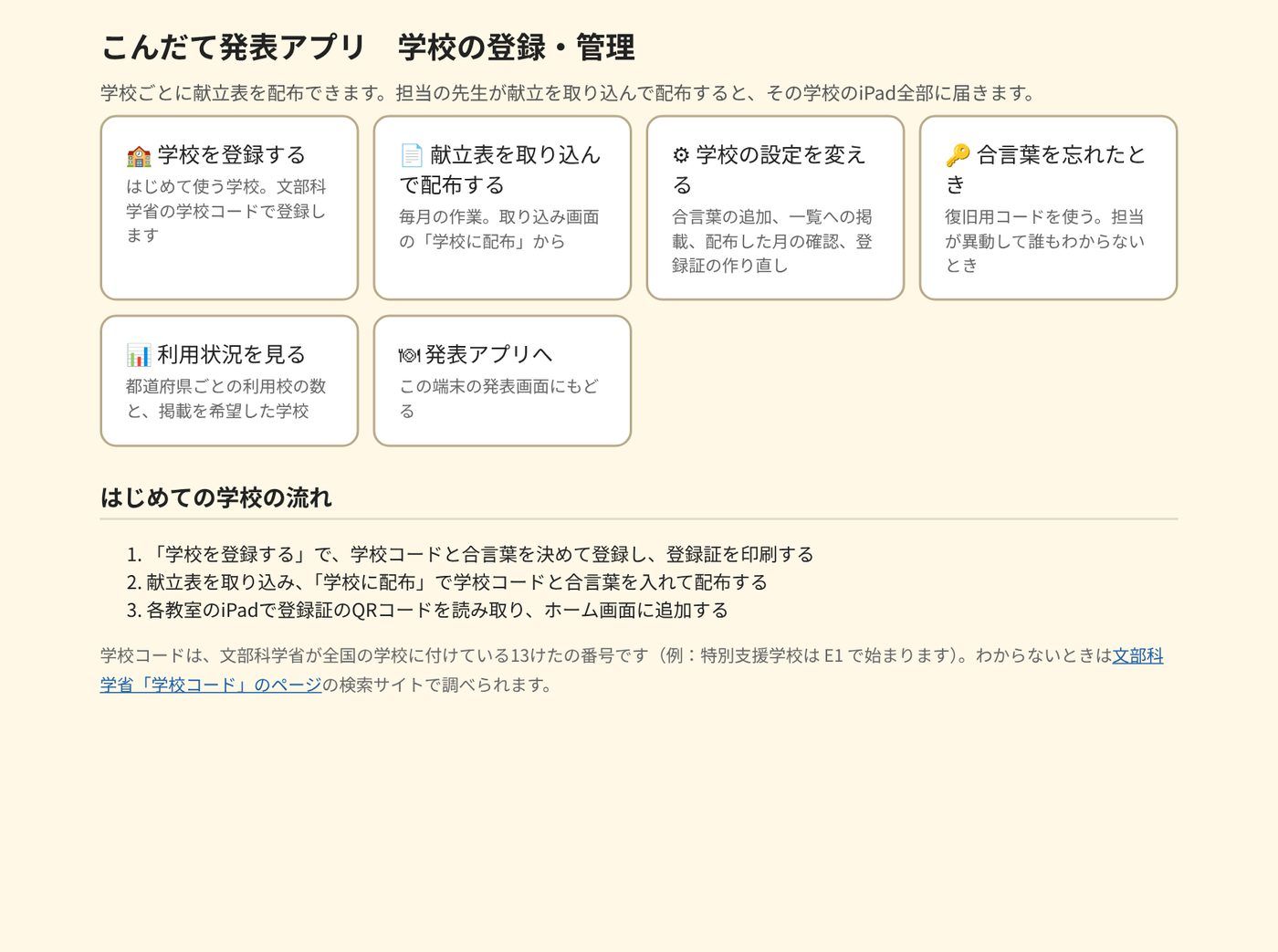
「学校の登録・管理」のページが開きます。「学校を登録する」を押します。
▼図3-1 学校の登録・管理のページ
3-3. 学校コードを入れる
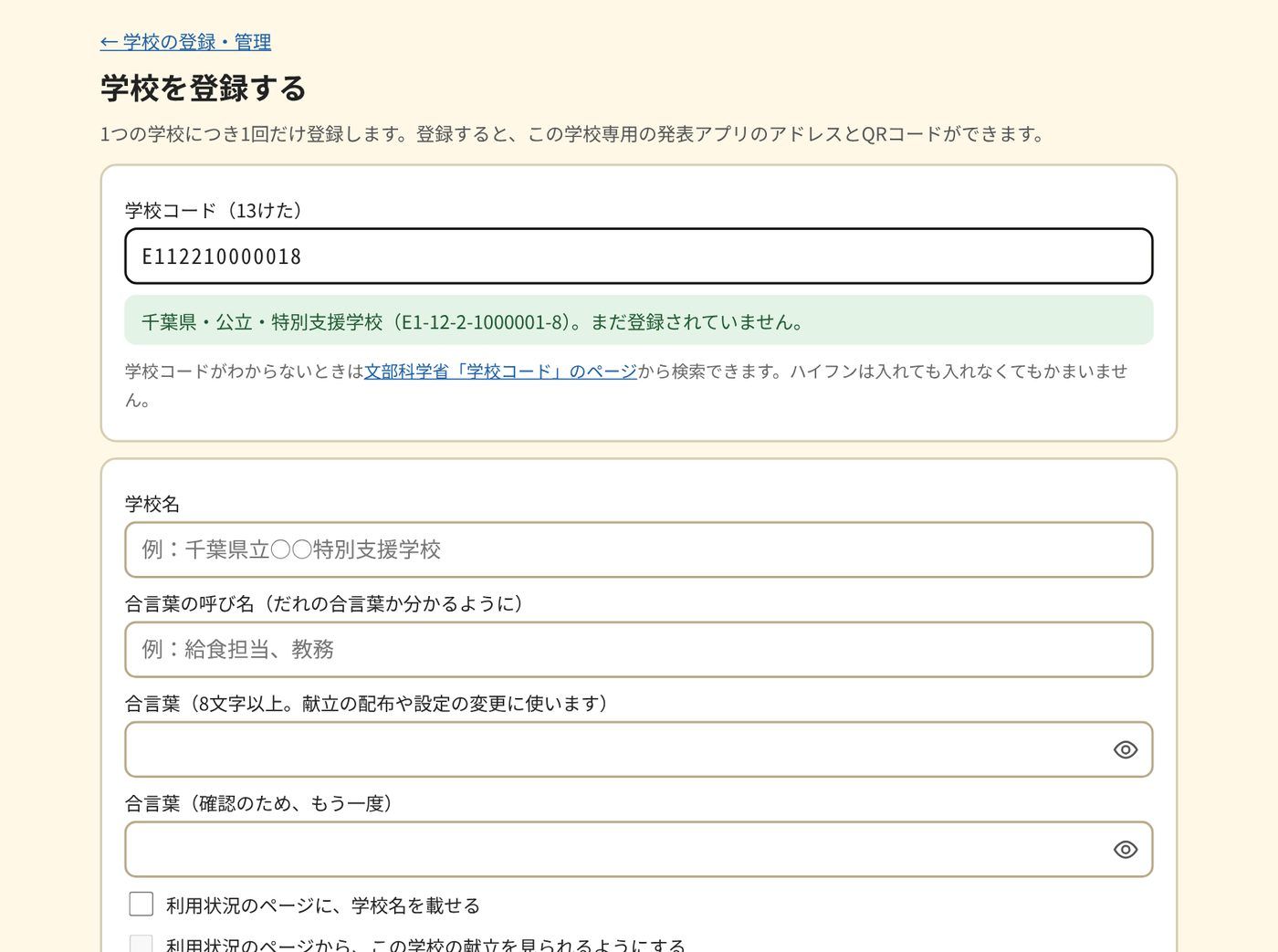
学校コードを入れると、すぐ下に「都道府県・公立か私立か・学校の種類」が出ます。自分の学校と合っているか確かめてください。
- 緑色で「まだ登録されていません」と出たら、そのまま進めます。
- 赤で「番号が正しくありません」と出たら、打ち間違いがないか確かめます。最後の1けたが確かめの数字なので、1つでも違うと入りません。
- 「すでに登録されています」と出たら、同じ学校のだれかが登録済みです。そのまま使えるので、登録した先生に合言葉を追加してもらいます(9章)。
▼図3-2 学校コードを入れたところ
3-4. 学校名と合言葉を決める
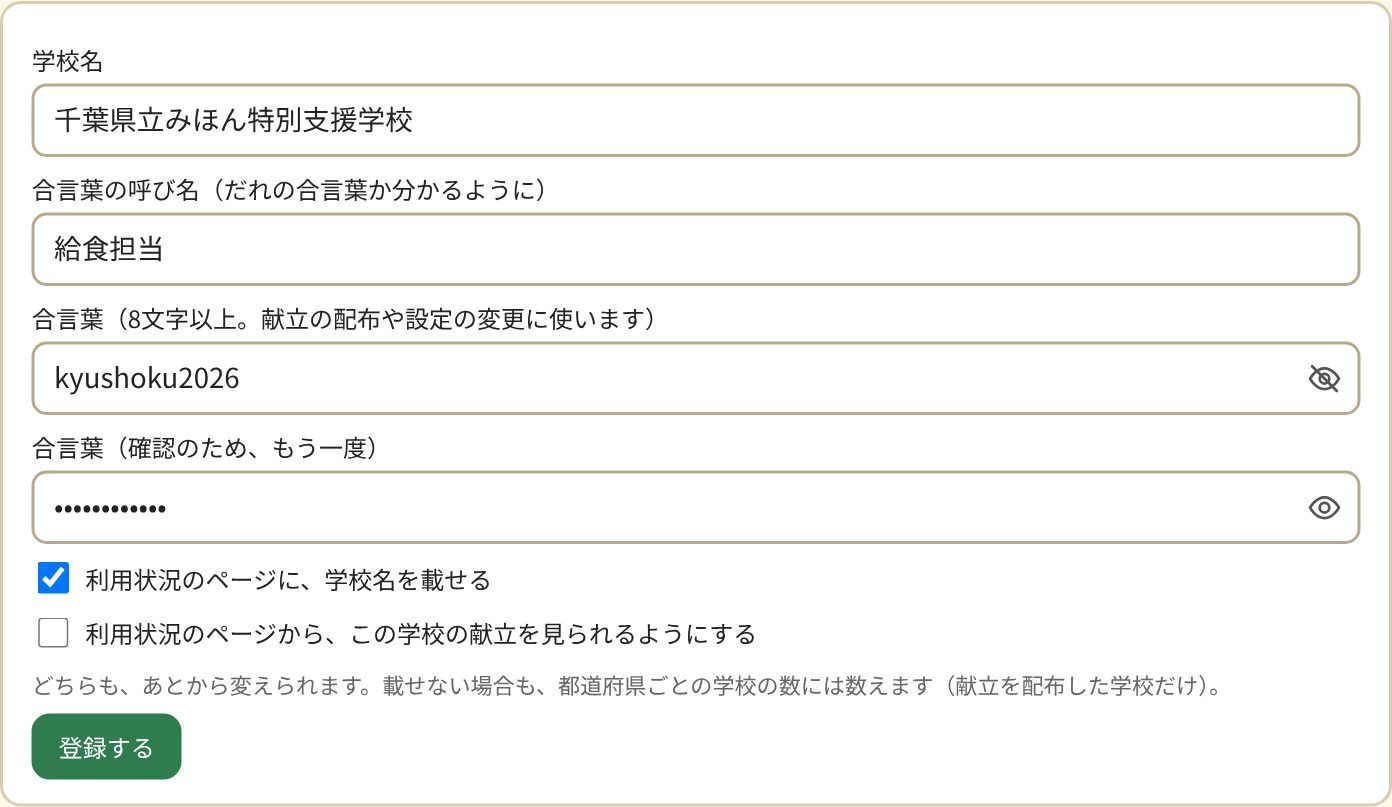
続けて、次の項目を入れて「登録する」を押します。
- 学校名:登録証や利用状況のページに出る名前です。(例:千葉県立○○特別支援学校)
- 合言葉の呼び名:だれの合言葉かわかる名前です。(例:給食担当、教務)
- 合言葉:8文字以上で、確かめのために2回入れます。入力欄の右の「目のマーク」を押すと、入れた文字が見えます。もう一度押すと隠れます。
- 利用状況のページへの掲載(どちらも最初はチェックなし。あとから変えられます) - 「学校名を載せる」:他の学校が見る一覧に、学校名を載せます。 - 「献立を見られるようにする」:一覧から、この学校の献立を見られるようにします。
▼図3-3 学校名と合言葉を入れたところ(目のマークで合言葉を表示中)
合言葉には、他のサービスで使っているパスワードや、子どもの名前などの個人情報を使わないでください。
3-5. 登録証を印刷する
登録すると、画面に「登録証」が出ます。「🖨 登録証を印刷する」を押して、必ず印刷かPDFで保存してください。PDFで保存するときは、「こんだて発表アプリ登録証(学校名)」というファイル名が最初から入っています。
▼図3-4 登録証
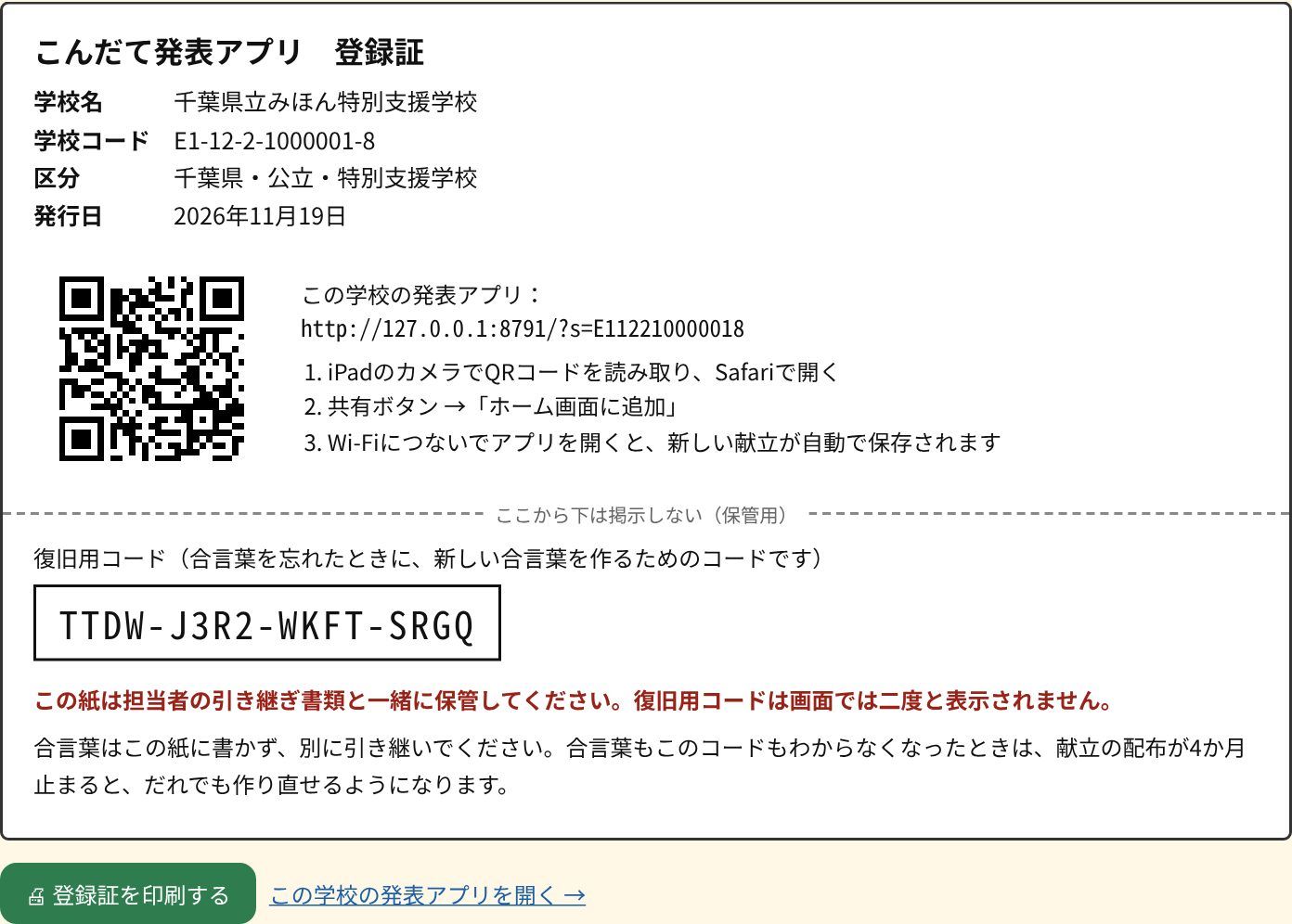
登録証は、点線の上と下で使い方が違います。
| 部分 | のっているもの | 扱い |
|---|---|---|
| 点線の上 | 学校名、学校コード、この学校の発表アプリのQRコードとアドレス | 教室や職員室に掲示してよい |
| 点線の下 | 復旧用コード(16文字) | 掲示しない。切り取って、引き継ぎ書類と一緒に保管する |
- 復旧用コードは、このときしか画面に出ません。合言葉を全員が忘れたときに、新しい合言葉を作るために使います。
- 合言葉は登録証に書かず、別に引き継いでください。
これで登録は完了です。次は4章で、最初の月の献立を配ります。
4. 毎月の準備:献立を取り込んで配る
月に1回、担当者が翌月の献立を取り込んで「学校に配布する」を押します。配った献立は、各端末がWi-Fiにつながったときに自動で受け取ります。教室の端末を一台ずつ操作する必要はありません。
4-1. 献立表を読み込む
Excelの献立表(「令和○年度○月献立表」の形)があるときは、そのまま読み込めます。文字に直す手間がなく、読み間違いも起きないので、いちばん確実な方法です。
- 取り込み画面を開きます。「学校の登録・管理」のページの「献立表を取り込んで配布する」か、発表アプリのメニュー(7章)の「📄 献立表を取り込む」から開けます。
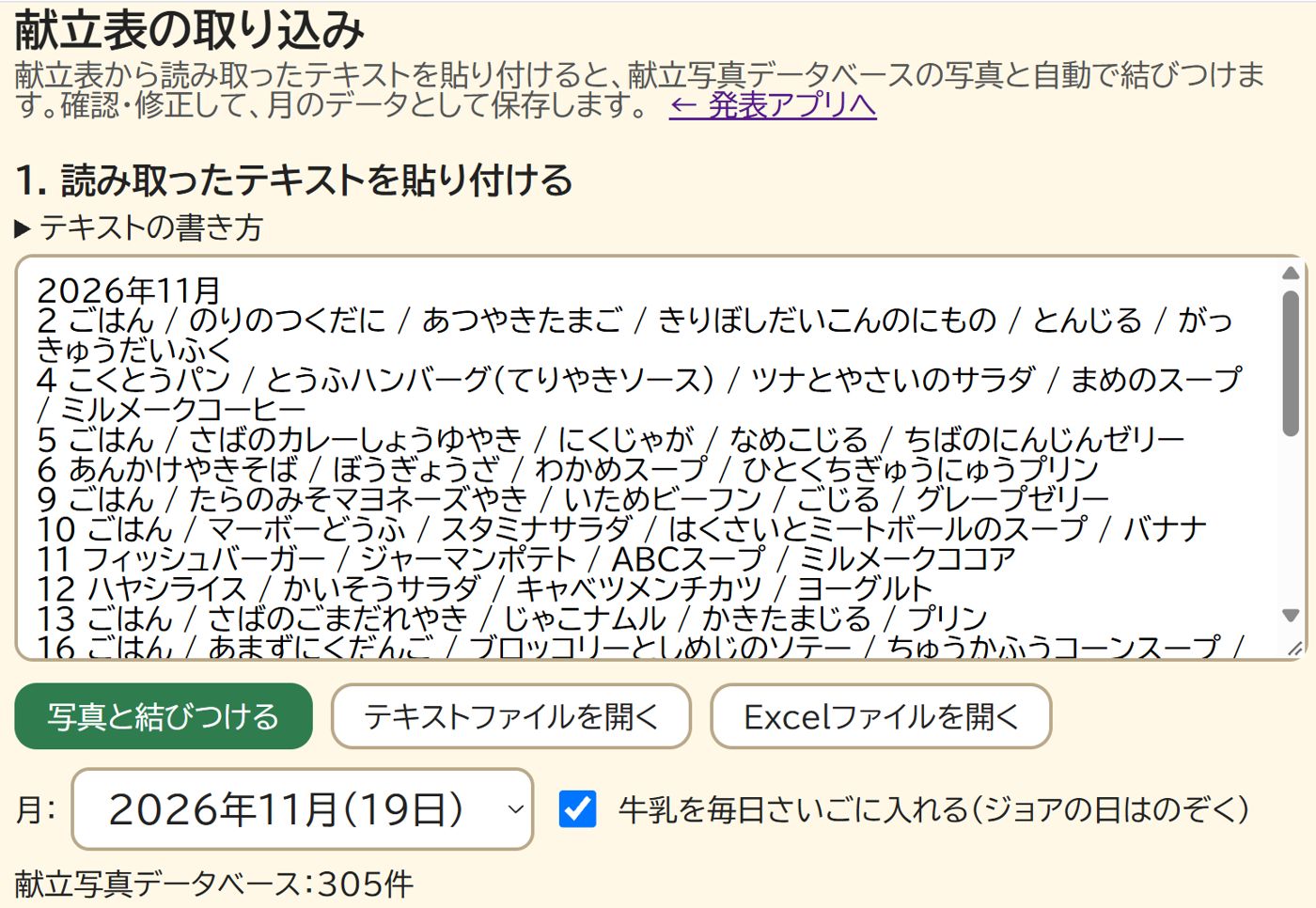
- 「Excelファイルを開く」を押して、献立表のExcelファイルを選びます。
- 横の「月:」に、ファイルの中の月が並びます。来月の分があれば来月、なければ今月が最初から選ばれています。ほかの月にしたいときは、ここで選び直します。
- 献立が自動で下の欄に入り、写真との結びつけまで進みます。そのまま4-3へ進みます。
▼図4-1 献立表の取り込み画面(「Excelファイルを開く」で献立表を読み込んだところ)
Excelからは、次のように読み取ります。
- 「こんだてめい」の列の献立名を、日ごとに読みます。非表示にした行は読みません。
- 🍚の印と、(小5-2)のようなリクエストのクラス名は取り除きます。【 】や★ ★の中は、その日のメモになります。
- 「てりやきソース」「ケチャップあじ」などは、前の献立名につけて1つにします。
- 牛乳の列に「ジョア」とある日は、牛乳のかわりにジョアが入ります。
- 「給食はありません」と書いてある日は、とばします。
古い形式のExcelファイル(名前が .xls で終わるもの)は、そのままでは読み込めません。Excelで開いて「名前を付けて保存」を押し、ファイルの種類を「Excel ブック(*.xlsx)」にして保存してから読み込みます。題名が「令和5年4月こんだてひょう」のような古い形の献立表も読めます。題名の年が前の年のままでも、曜日から正しい年を判断します。
Excelの献立表がないときは、次のように献立を文字にして貼り付けます。
献立表(PDF・Word・Excelなど)から献立名をコピーして、次の形に整えます。メモ帳やWordで作って、そのまま貼り付けてかまいません。
令和8年度11月
2 ごはん / さばのカレーしょうゆやき / ブロッコリーのごまあえ / けんちんじる / ヨーグルト
4 あんかけやきそば / はるまき / ぐだくさんちゅうかスープ / オレンジ
12 【和食の日】ごはん / たらとじゃがいものあまからいため / みかん
- 1行目:年と月。「令和8年度11月」「2026年11月」のどちらでも大丈夫です。年度で書くと、1〜3月は自動で次の年になります。
- 2行目から:「日、空白、献立名」を並べます。献立名は「/」「、」「,」のどれかで区切ります。
- 【 】の中は、「和食の日」などのメモとして扱われます。
- ☆や(小・中・高)などの学部の印は、自動で取り除かれます。
- 牛乳は書かなくても、毎日の最後に自動で入ります。ジョアの日は入りません。
- ひらがなでも漢字でもかまいません。ひらがなで書くと、子どもが読みやすい表示になります。
4-2. 貼り付けて写真と結びつける
- 「学校の登録・管理」のページで「献立表を取り込んで配布する」を押します。発表アプリのメニュー(7章)の「📄 献立表を取り込む」からも開けます。
- 「1. 読み取ったテキストを貼り付ける」の欄に、作った文字を貼り付けます。メモ帳のファイルなら「テキストファイルを開く」でも読み込めます。
- 「写真と結びつける」を押します。献立の写真データベース(約300品)から、名前の似ている写真を自動で選びます。
4-3. 確かめて直す
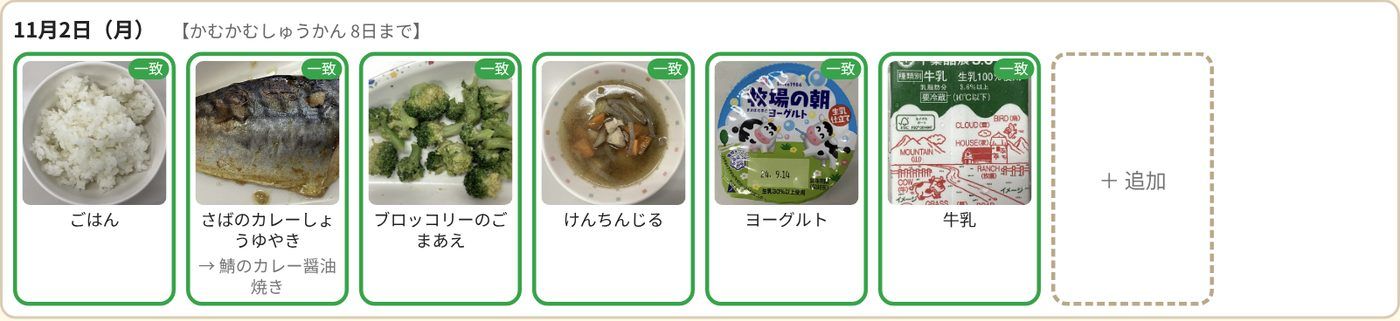
「2. 確認して直す」に、日ごとのカードが並びます。カードの右上の色で、結びつけの確かさがわかります。
| 色 | 意味 | すること |
|---|---|---|
| 緑「一致」 | 名前が合った写真です | そのままでよい |
| 黄「たぶん」 | 似ている名前の写真を選びました | 写真が合っているか見る |
| 赤「なし」(点線) | 合う写真が見つかりません | 似た写真を選ぶか、写真なしのままにする |
| 青「手動」 | 自分で選び直した写真です | そのままでよい |
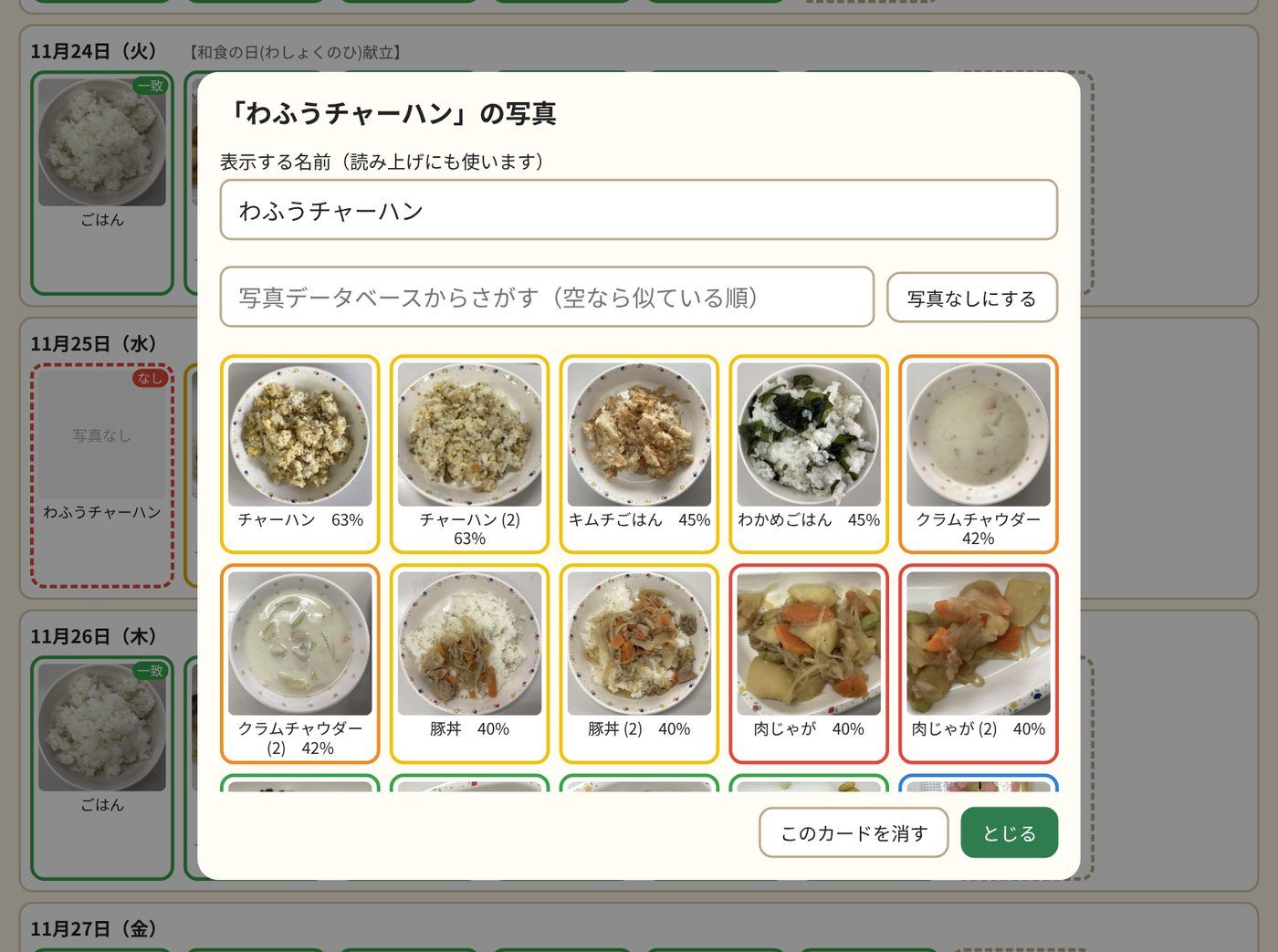
カードを押すと、写真を選ぶ画面が開きます。
- 表示する名前:教室の画面に出る名前です。読み上げにも使います。
- 候補の写真:似ている順に並びます。右下の%は名前の似ている度合いです。押すとその写真になります。
- 検索欄:献立名で探せます。
- 「写真なしにする」:合う写真がないときは、名前だけのカードにできます。
- 「このカードを消す」:いらない行(メモの断片など)を消します。
- 日ごとの「+ 追加」で、献立を足せます。
▼図4-2 1日分のカード(右上の色で、結びつけの確かさがわかります)
▼図4-3 カードを押して写真を選び直すところ
4-4. 学校に配布する
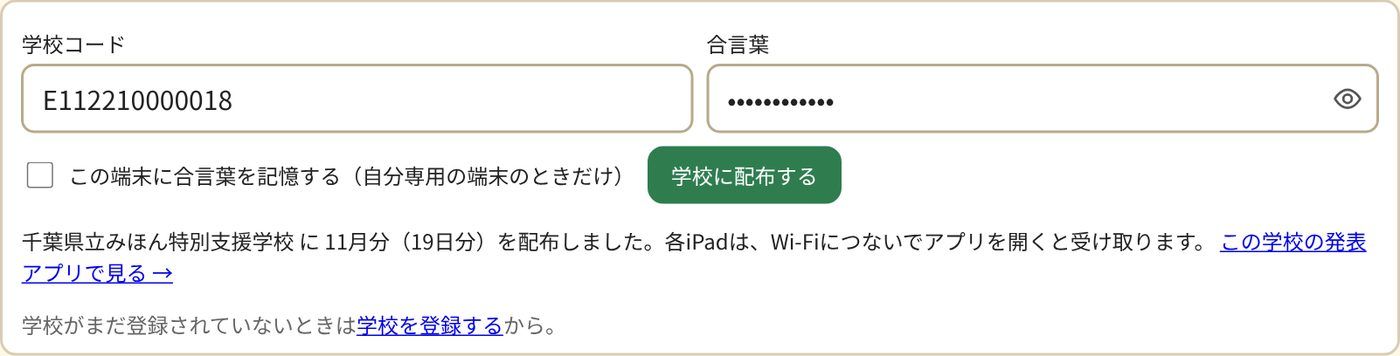
「3. 学校に配布する」で、学校コードと合言葉を入れて「学校に配布する」を押します。「○月分(○日分)を配布しました」と出れば完了です。
▼図4-4 配布が終わったところ
- 同じ月をもう一度配ると、新しい内容に置き換わります。献立の変更があったときは、直して配り直します。各端末は次にWi-Fiで開いたときに、新しい内容を受け取り直します。
- 「この端末に合言葉を記憶する」は、自分専用の端末のときだけチェックしてください。次の月から入力がいらなくなります。
- 配る前に自分の端末でだけ確かめたいときは、「4. そのほかの保存」の「この端末でためす」を押します。他の端末には届きません。
- 配った月の一覧を見たり、間違えて配った月を消したりするときは、「学校の設定」のページ(9章)を使います。
- 前の月の献立も配れます。先の月を早めに配っておくこともできます。
5. 機器にアプリを入れる
登録証のQRコードを読み取り、「ホーム画面に追加」すれば完了です。端末1台につき1分ほどです。必ずWi-Fiにつながった場所でやってください。
5-1. QRコードを読み取る
| 機器 | 読み取り方 |
|---|---|
| iPad・iPhone | カメラを開いてQRコードに向け、画面に出た黄色いアドレスを押す。Safariで開きます。 |
| Android | カメラまたはGoogleレンズでQRコードを読み、出たアドレスを押す。Chromeで開きます。 |
| パソコン | 登録証に書いてあるアドレスを、ブラウザに入力する。 |
開いたページのアドレスは、「kondate-84y.pages.dev/?s=(学校コード)」です。最後の学校コードで、自分の学校の献立が出ます。
端末がたくさんあるときは、登録証を拡大印刷して職員室に貼っておくと、各自で入れられます。学校で端末管理(MDM)をしている場合は、情報担当の先生にこのアドレスを伝えると、まとめて配れることもあります。
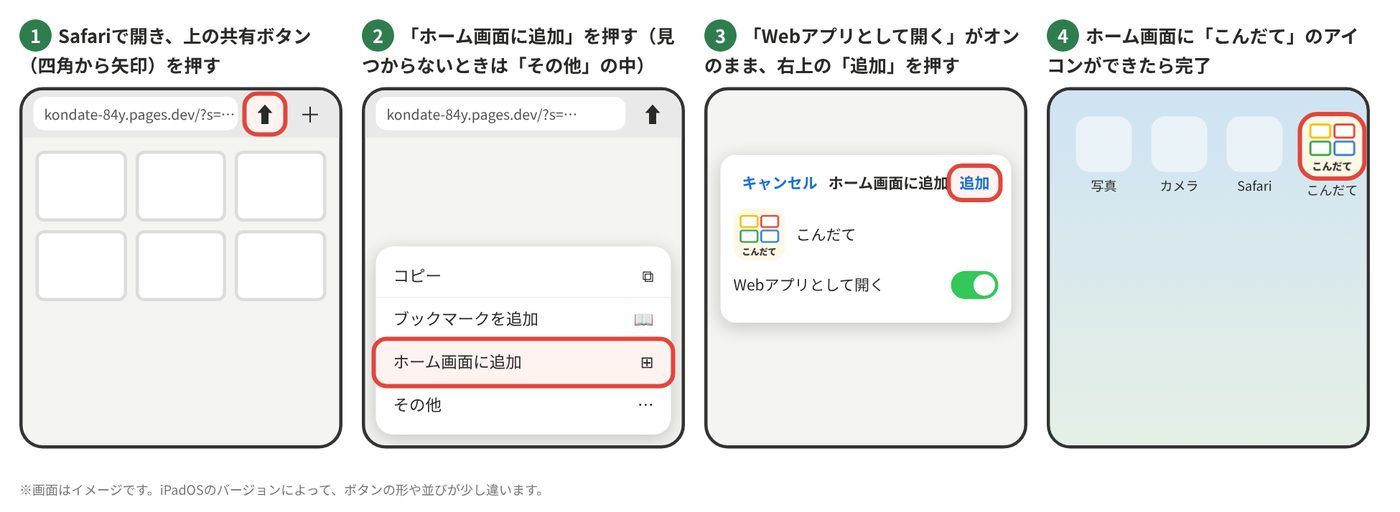
5-2. iPadでホーム画面に追加する
- Safariで開いたまま、画面の上の共有ボタン(四角から上向きの矢印が出ている形)を押します。
- 「ホーム画面に追加」を押します。見つからないときは、「その他」を押すか、一覧を上に動かして探します。
- 「Webアプリとして開く」がオン(緑)のまま、右上の「追加」を押します。名前は「こんだて」のままでも、変えてもかまいません。
- ホーム画面に「こんだて」のアイコンができます。
▼図5-1 iPadでホーム画面に追加する手順(イメージ)
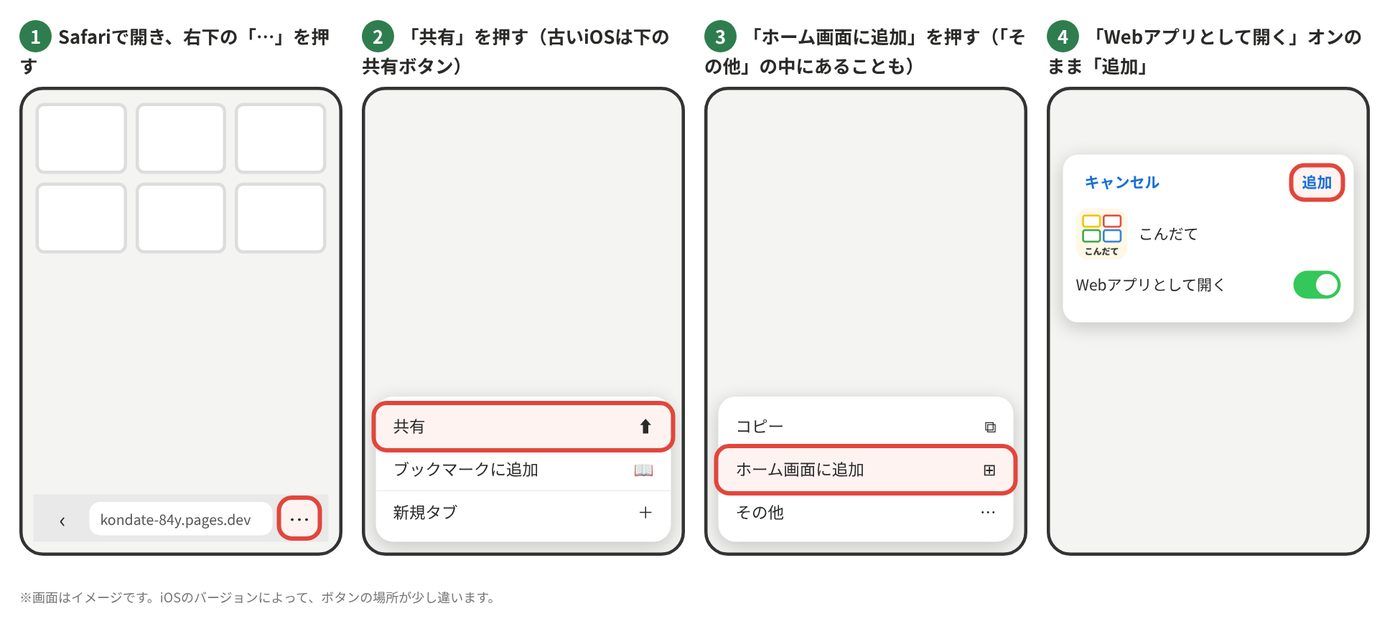
5-3. iPhoneでホーム画面に追加する
- Safariで開いたまま、右下の「…」を押します。古いiOSでは、画面の下の共有ボタンを押します。
- 「共有」を押します。
- 「ホーム画面に追加」を押します(「その他」の中にあることもあります)。
- 「Webアプリとして開く」がオンのまま、「追加」を押します。
▼図5-2 iPhoneでホーム画面に追加する手順(イメージ)
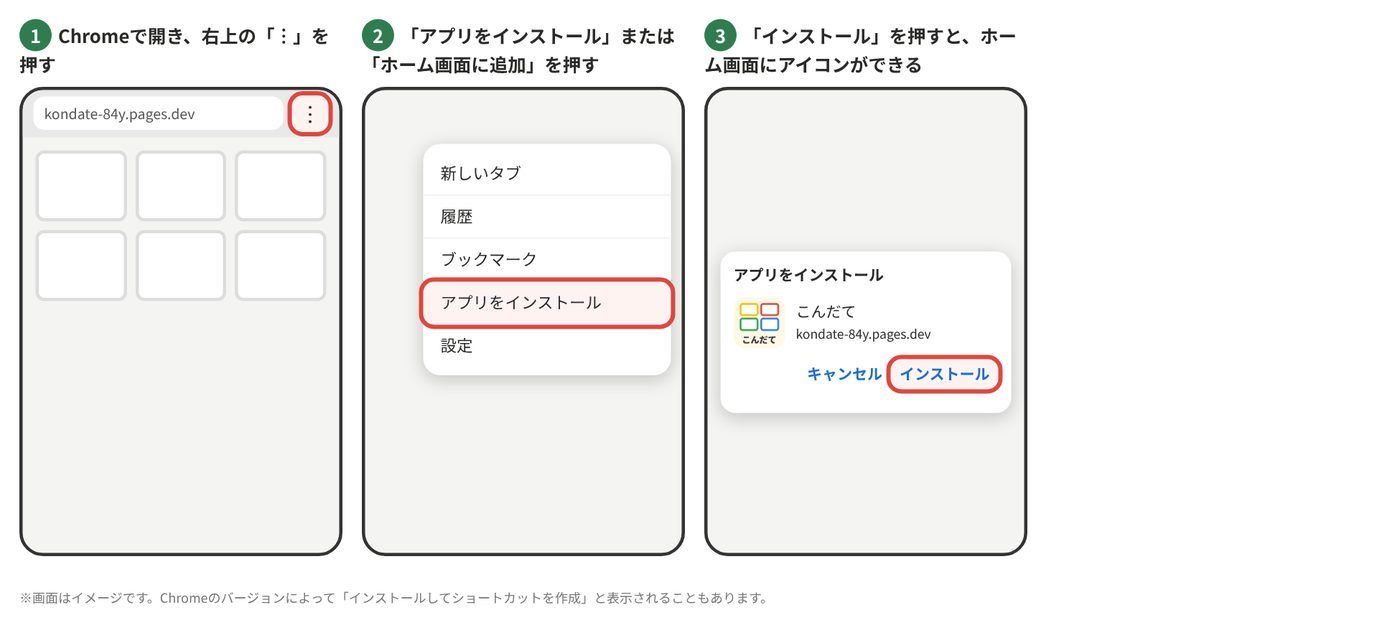
5-4. Androidでホーム画面に追加する
- Chromeで開いたまま、右上の「︙」(点3つ)を押します。
- 「アプリをインストール」を押します。機種やChromeの版によっては、「ホーム画面に追加」「インストールしてショートカットを作成」という名前です。
- 「インストール」(または「追加」)を押すと、ホーム画面にアイコンができます。
▼図5-3 Androidでホーム画面に追加する手順(イメージ)
5-5. パソコンで使う
パソコンでは、アドレスを開くだけで使えます。ブックマーク(お気に入り)に入れておくと便利です。
アプリのように別の窓で開きたいときは、次のようにします。ブラウザの版によって、項目の名前が少し違うことがあります。
- Chrome:アドレス欄の右にある「インストール」のマークを押すか、「︙」→「キャスト、保存、共有」→「ページをアプリとしてインストール」を押します。
- Edge:「…」→「アプリ」→「このサイトをアプリとしてインストール」を押します。
大型テレビやプロジェクターにつなぐときは、キーボードの「F11」で全画面にすると見やすくなります。
5-6. はじめて開く
ホーム画面の「こんだて」を押して開きます。Wi-Fiにつながっていれば、配布された月を自動で保存します。「○月分を保存しました。Wi-Fiなしでも使えます」と出れば、準備完了です。
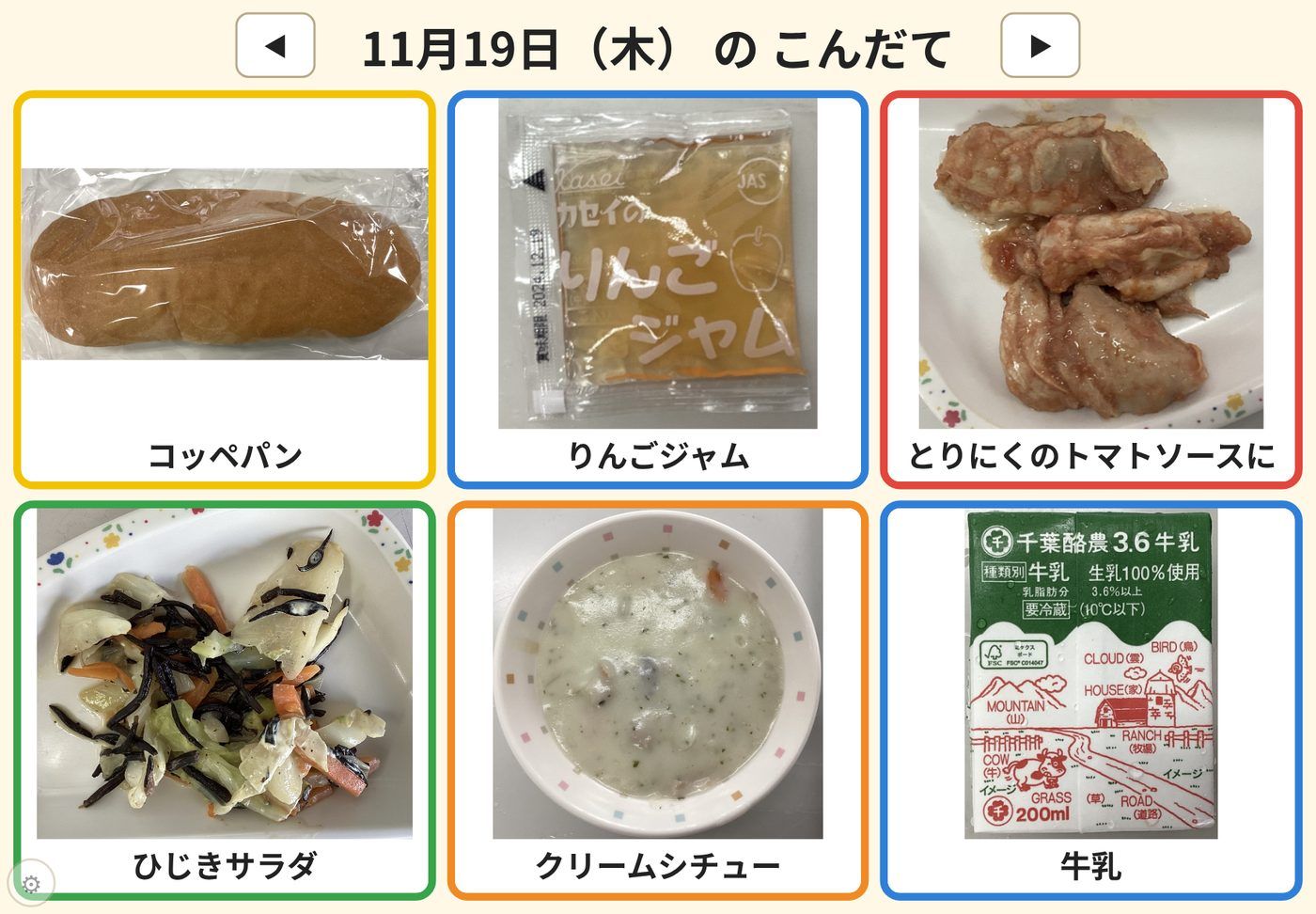
▼図5-4 はじめて開いたところ(iPad、横向き)
- 必ずホーム画面のアイコンから開いてください。Safariで開いたページとアイコンから開いたアプリでは、保存場所が別です。
- 以前から学校コードのないアドレス(kondate-84y.pages.dev/)で使っている端末は、アイコンを入れ直さなくても切り替えられます。メニューの「⬇ データの更新・ダウンロード」→「学校を切りかえる」で学校コードを入れます(8章)。
6. 教室での使い方
アイコンを押すと、今日の献立が写真つきで出ます。写真を押すと拡大して読み上げます。子どもが使うのは、この2つの操作だけです。
6-1. 画面の見方
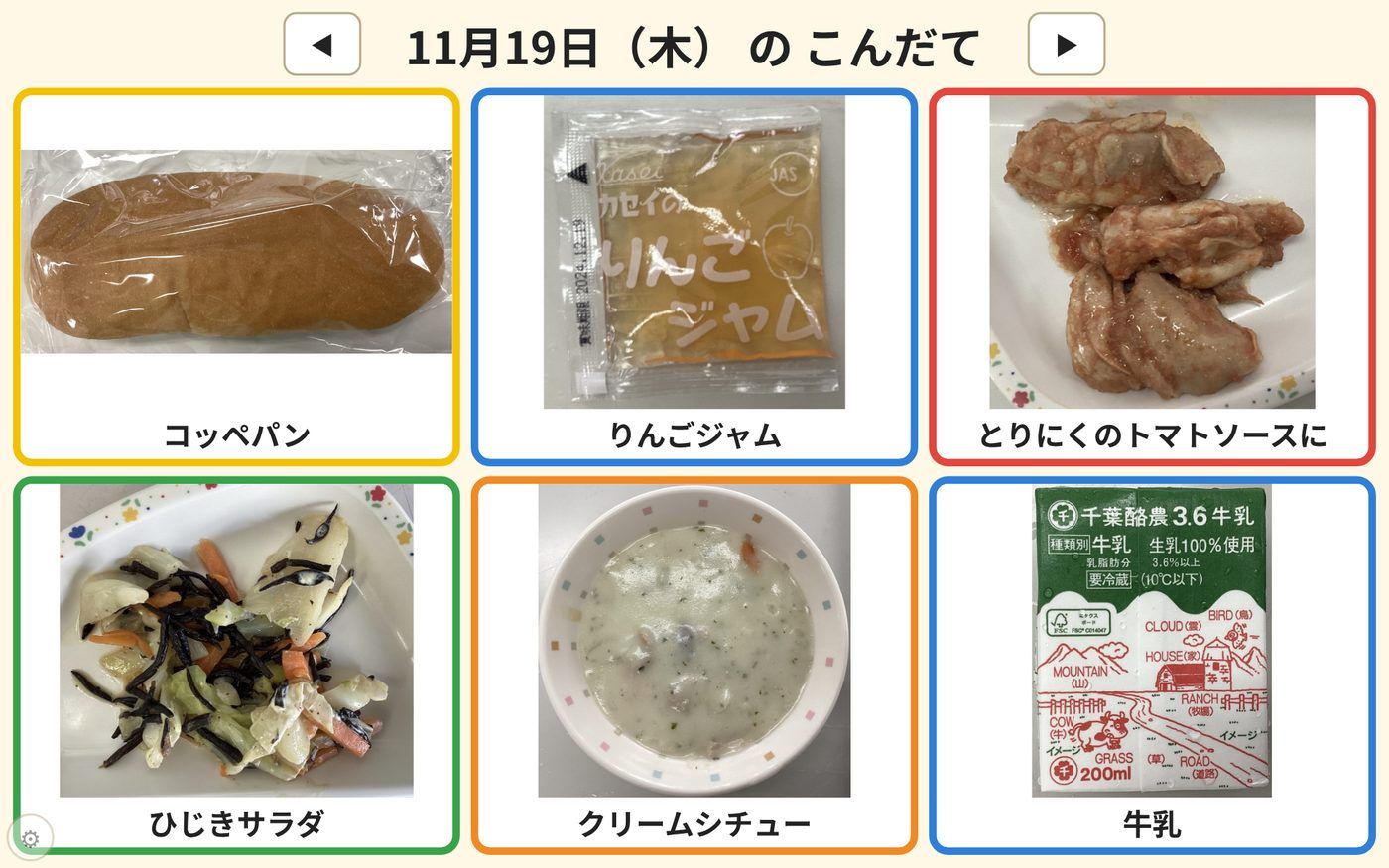
- 上の段:「11月19日(木)の こんだて」のように、日付が出ます。左右の「◀」「▶」で前後の日に移ります。
- カード:献立1つにつき1枚です。写真と献立名が出ます。カードの数に合わせて、並び方と大きさが自動で変わります。
- 左下の歯車(⚙):先生用のメニューです。長押ししたときだけ開くので、子どもが触っても設定は変わりません(7章)。
カードの枠の色は、献立の種類を表します。食育の「赤・黄・緑」の分類とは別です。
| 枠の色 | 種類 | 例 |
|---|---|---|
| 黄 | 主食 | ごはん、パン、めん |
| 赤 | 主菜 | 肉・魚・卵・豆腐のおかず |
| 緑 | 副菜 | サラダ、あえもの、にもの |
| 橙 | 汁物 | みそ汁、スープ |
| 青 | デザート・牛乳 | 果物、ゼリー、ジャム、牛乳 |
| 薄い紫 | その他 | 写真データベースにない献立 |
6-2. 写真を押して発表する
- 発表する献立のカードを押します。
- 写真が画面いっぱいに大きくなり、献立名を読み上げます。子どもは、読み上げに合わせて言ったり、読み上げのあとに繰り返したりできます。
- 読み終わると、自動で元の画面に戻ります。途中で画面を押しても戻れます。
▼図6-1 写真を押して拡大したところ
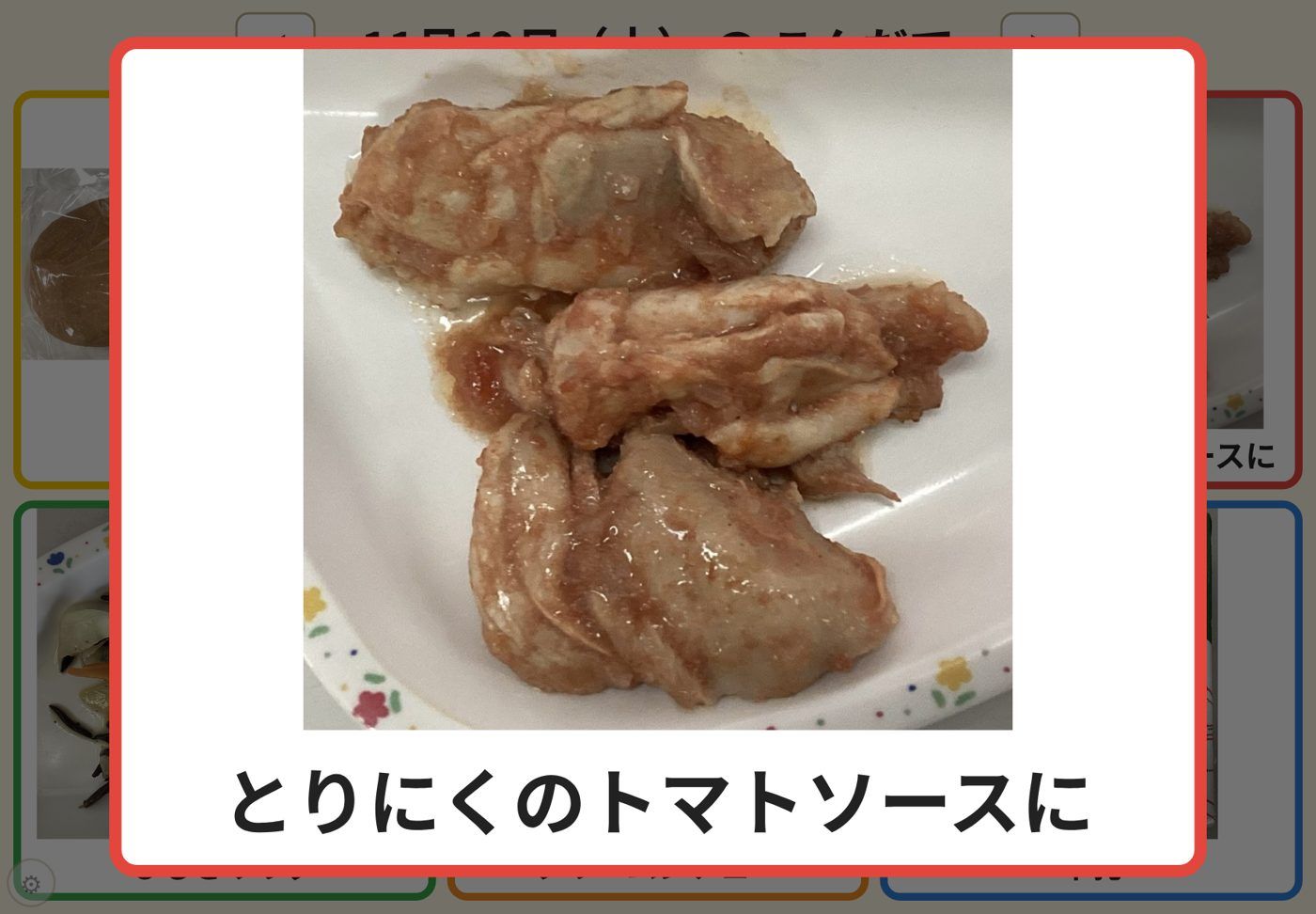
自動で戻らず、先生が押すまで大きな写真を見せておきたいときは、「読み上げの設定」で変えられます(8章)。
発表の仕方の例です。子どもの様子に合わせて工夫してください。
- 左上のカードから順に押して、「きょうの こんだては…」と続けて発表する。
- 先生が「赤い枠は?」と聞き、子どもが探して押す。
- 発表のあと、給食の実物と写真を見比べる。
6-3. ほかの日を見る
- 「◀」「▶」:献立のある前後の日に移ります。土日や祝日は飛ばします。
- 日付のところを押す:1か月分のカレンダーが出ます。日を押すと、その日の献立に移ります。カレンダーの「◀」「▶」で前後の月、「とじる」で元に戻ります。
- 今日に戻る:歯車のメニューから「今日の献立へ」を押します。
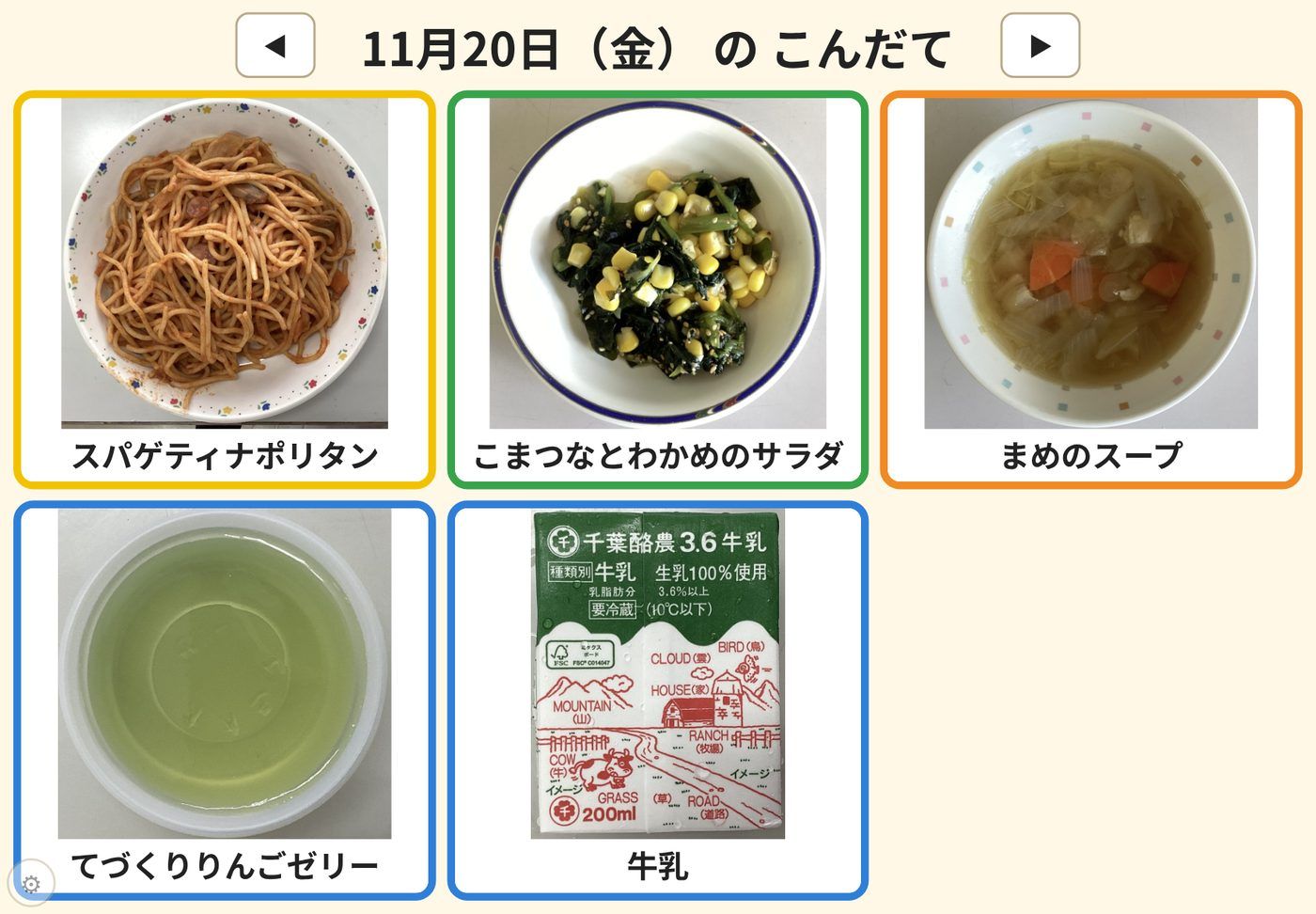
- アプリは、開いた日の献立で始まります。土日など献立のない日に開くと「この日の こんだては ありません」と出ます。「▶」で次の日を出せます。今年ではない日は、日付の前に「2023年」のように年も出ます。
▼図6-2 「▶」で次の日に移ったところ
▼図6-3 日付を押して出たカレンダー
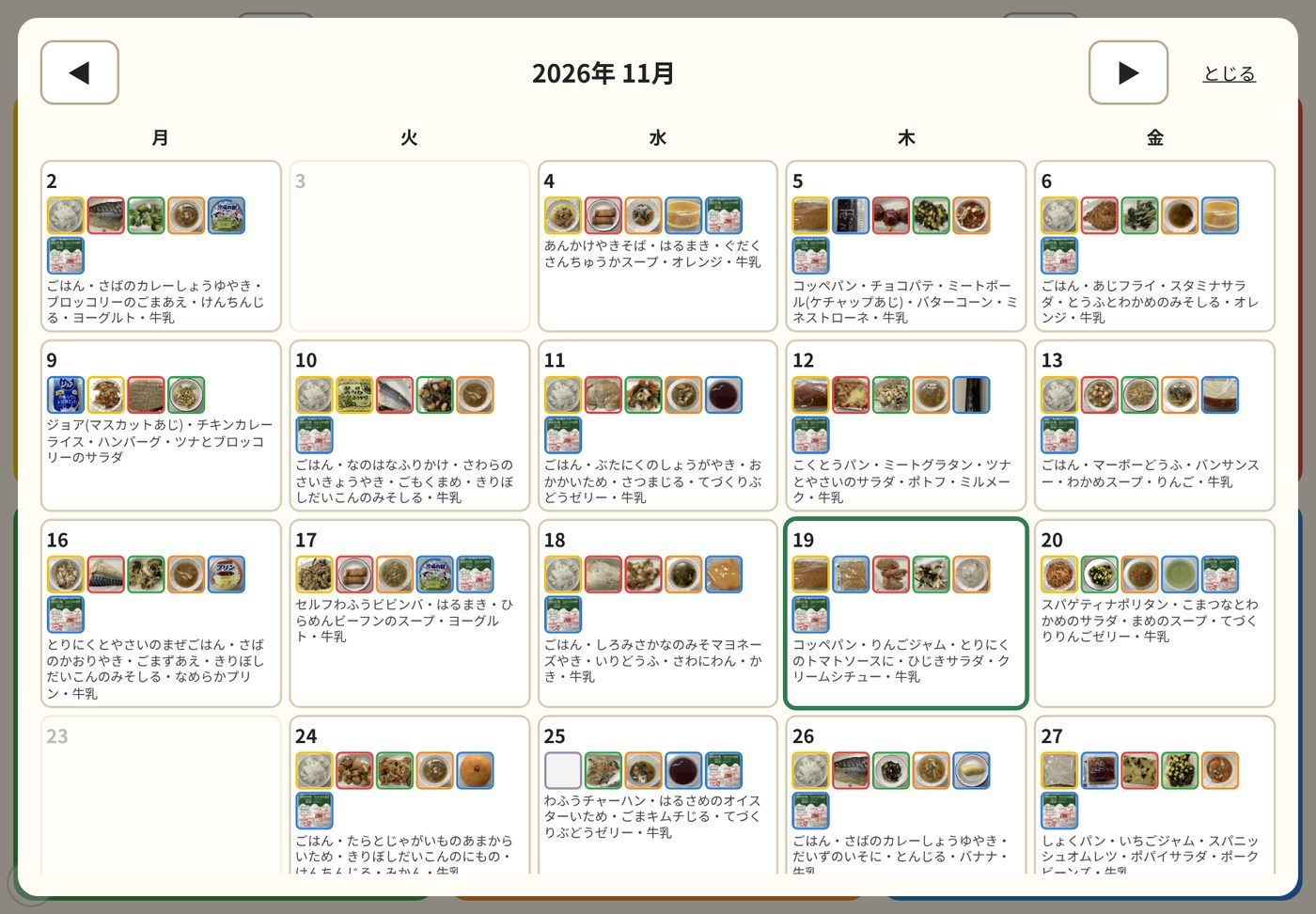
カレンダーは、月の献立を振り返るときや、「今度の金曜日は何かな」と楽しみにするときにも使えます。
6-4. 機器ごとの見え方
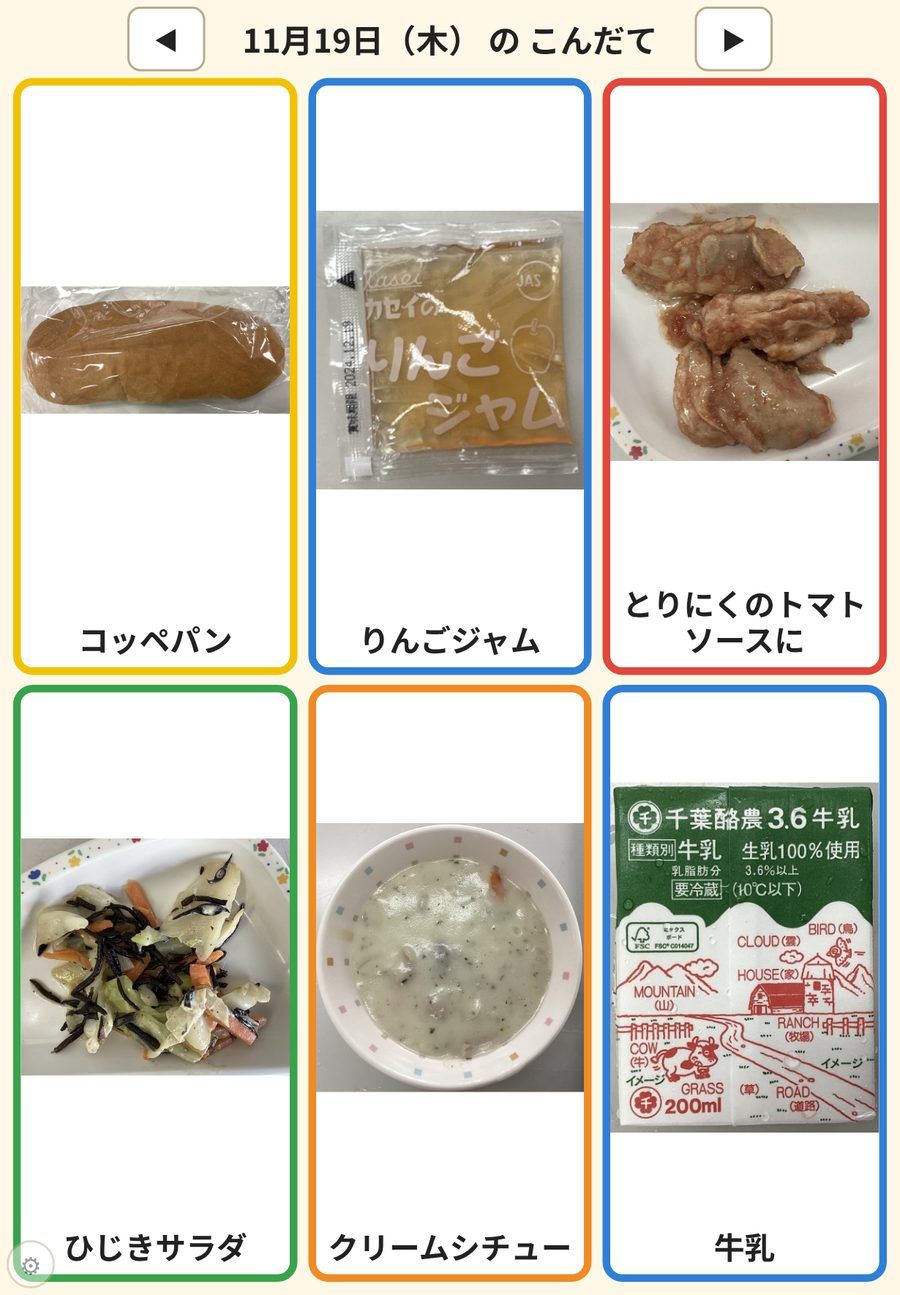
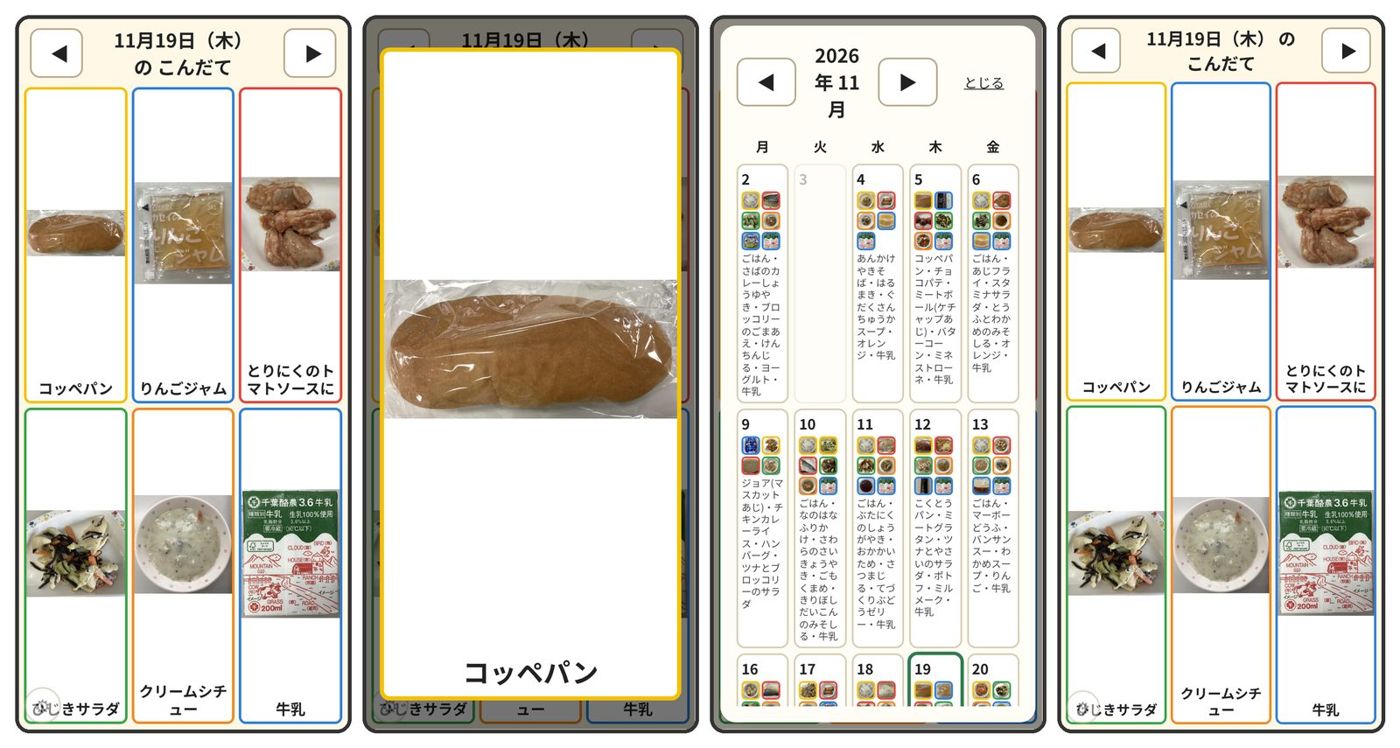
iPadを縦向きにすると、カードが縦長に並びます。スマホでは、縦に並んだ細長いカードになります。操作はどの機器でも同じです。
▼図6-4 iPadを縦向きにしたところ
▼図6-5 スマホでの表示(左から iPhone、iPhoneで写真を押したところ、iPhoneのカレンダー、Android)
▼図6-6 パソコンでの表示
6-5. 子どもが使いやすいようにiPadを設定する
画面を連打する、押したあと指を滑らせる、ホームボタンを押してしまうというときは、iPadの「設定」で、タッチの反応やボタンを調えられます。アプリの中の設定ではなく、iPadそのものの設定です。
| 子どもの様子 | 使う設定 | 設定の場所(「設定」アプリ) |
|---|---|---|
| 画面を連打する | 繰り返しを無視 | アクセシビリティ → タッチ → タッチ調整 |
| 押したあと指を滑らせる | タップ補助(最初のタッチ位置を使用) | アクセシビリティ → タッチ → タッチ調整 |
| ちょっと触れただけで反応してしまう | 保持継続時間 | アクセシビリティ → タッチ → タッチ調整 |
| ホームボタンを押す・ほかのアプリを開く | アクセスガイド | アクセシビリティ → アクセスガイド |
| ホームボタンの長押しでSiriが出る | Siriをオフ | アクセシビリティ → ホームボタン(またはトップボタン) |
タッチ調整(連打・指すべりの対策)
- 「設定」→「アクセシビリティ」→「タッチ」→「タッチ調整」を開き、「タッチ調整」をオンにします。
- 繰り返しを無視:オンにして、時間を決めます。その時間のうちに何度押しても、1回押したことになります。まずは1秒くらいから試します。
- タップ補助:「最初のタッチ位置を使用」を選ぶと、指を置いた場所で押したことになります。押したあとに指を滑らせても、ちゃんと反応します。
- 保持継続時間:オンにすると、その時間だけ指を置き続けないと反応しなくなります。うっかり触れることが多いときに使います。反応が遅くなるので、必要なときだけにします。
タッチ調整は、そのiPadのすべての操作に効きます。先生が操作するときも同じ反応になるので、子どもに合わせて少しずつ調えてください。このアプリでは、写真を押して大きくしたあと、もう一度押すと元の画面に戻ります。連打ですぐに戻ってしまうときは、「繰り返しを無視」が効きます。
アクセスガイド(ホームボタン・ほかのアプリの対策)
アクセスガイドを使うと、このアプリの画面だけを出したままにできます。ホームボタンを押しても、ほかの画面には移りません。
- 「設定」→「アクセシビリティ」→「アクセスガイド」をオンにし、「パスコード設定」で終わるときのパスコードを決めます。
- こんだてアプリを開き、ホームボタンを素早く3回押します(ホームボタンのないiPadは、上のボタンを3回)。
- 「オプション」で、音量ボタンやスリープボタンを効かなくすることもできます。画面の一部を指で丸く囲むと、そこを押しても反応しなくなります。左下の歯車を囲むと、子どもがメニューを開けなくなります。
- 「開始」を押します。終わるときは、もう一度ホームボタン(または上のボタン)を3回押して、パスコードを入れます。
設定の名前は、iPadの種類やiPadOSの版によって少し違うことがあります。学校でiPadを一括管理している場合は、設定を変えられないことがあるので、情報担当の先生に確かめてください。くわしくは、Appleの「iPadユーザガイド」の「タッチ操作への反応を調整する」「アクセスガイド」を見てください。
7. 献立を直す(読み方・名前・写真・順番)
教室の端末で、読み方や写真を直せます。直した内容はその端末だけに保存され、他の端末や配布された献立は変わりません。学校全体で直したいときは、担当者が取り込み画面で直して配り直します(4章)。
7-1. メニューを開く
左下の歯車(⚙)を指で押したまま約1秒待ちます。短く押しただけでは「長押しでメニュー」と出るだけで、何も変わりません。子どもが間違えて触っても大丈夫な仕組みです。
▼図7-1 歯車を短く押したとき(左下に「長押しでメニュー」)
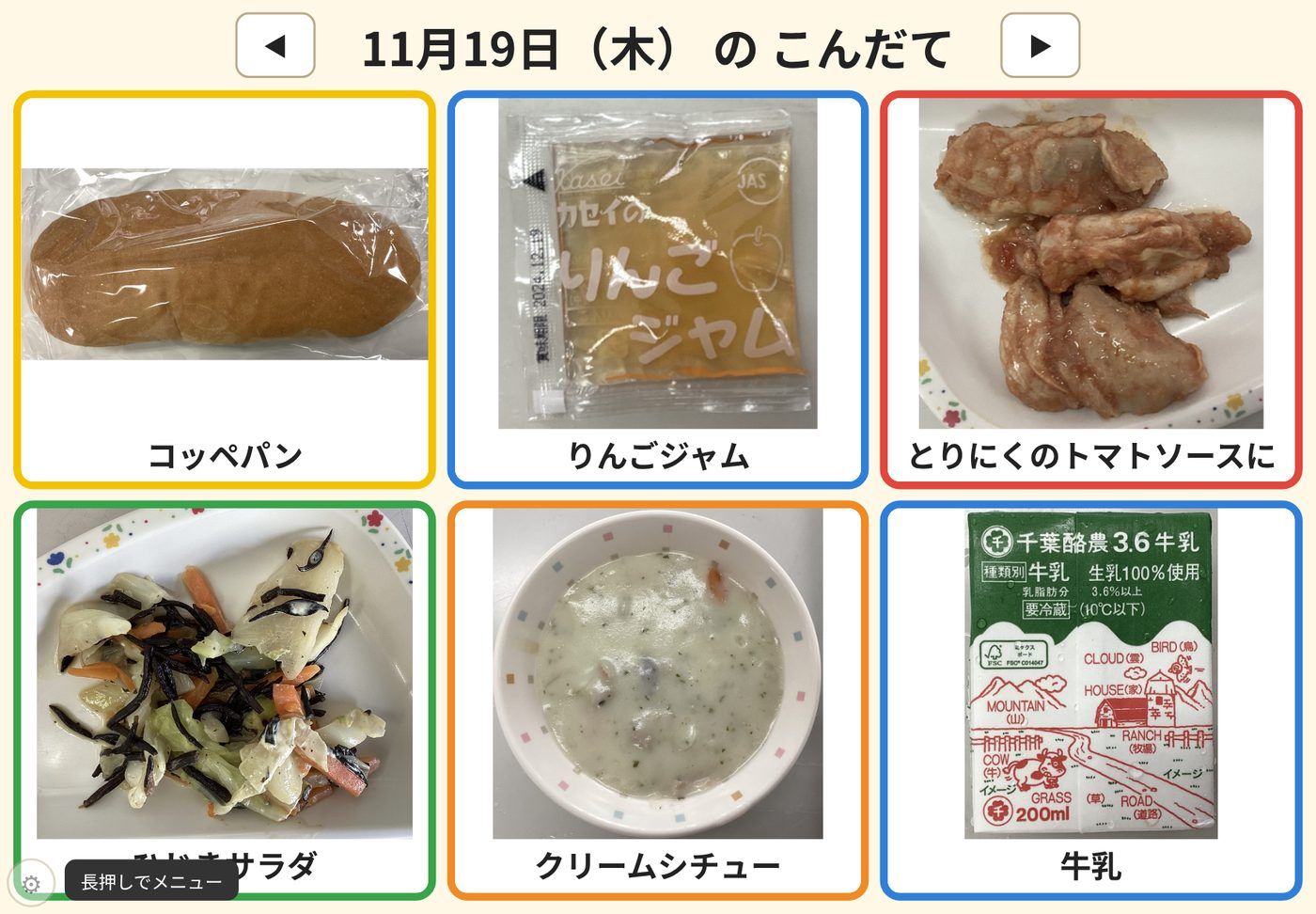
▼図7-2 長押しで開いたメニュー
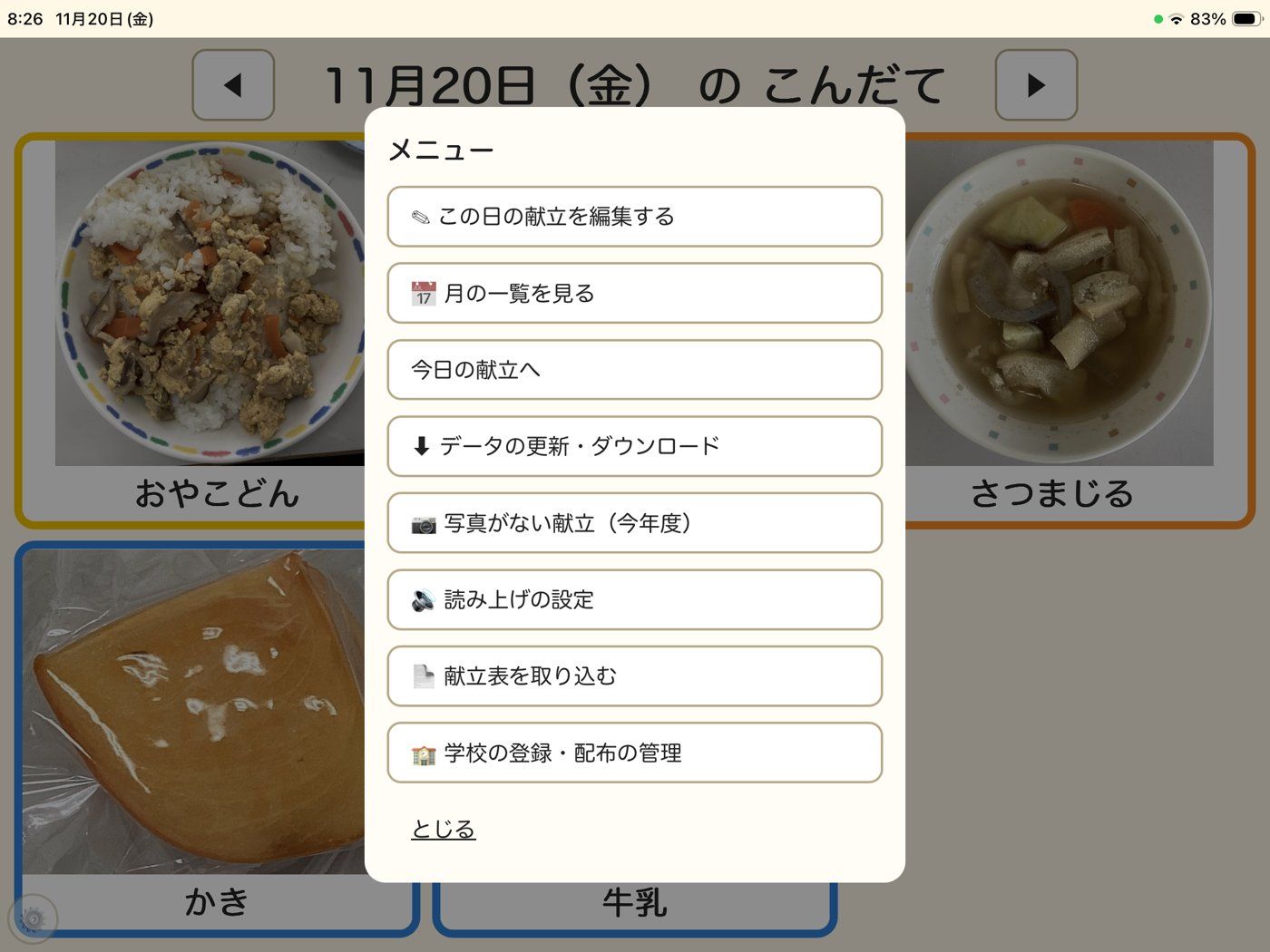
| メニュー | できること |
|---|---|
| ✎ この日の献立を編集する | 読み方・名前・写真・順番を直す(この章) |
| 📅 月の一覧を見る | カレンダーを開く(6章) |
| 今日の献立へ | 今日に戻る |
| ⬇ データの更新・ダウンロード | 献立の受け取り、学校の切り替え、直した内容の移し替え(8章) |
| 📷 写真がない献立(今年度) | 写真がまだない献立と、その献立が出る日を見る(7-8) |
| 🔊 読み上げの設定 | 声の速さと種類(8章) |
| 📄 献立表を取り込む | 担当者用の取り込み画面(4章) |
| 🏫 学校の登録・配布の管理 | 担当者用のページ(3章・9章) |
| 📖 使い方マニュアル | このマニュアルを開く |
7-2. 編集を始める
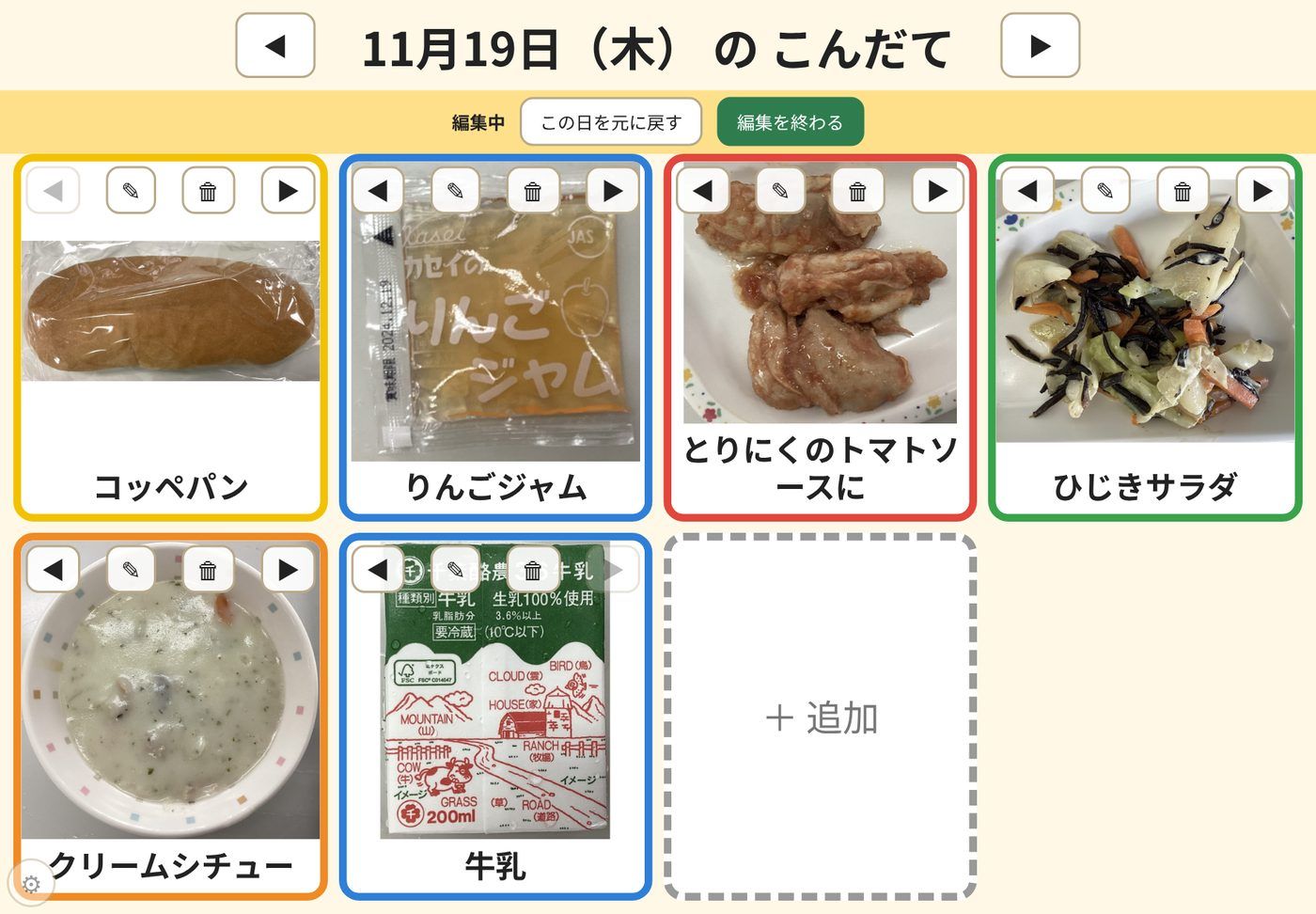
「✎ この日の献立を編集する」を押すと、上に黄色い「編集中」の帯が出ます。各カードの上にボタンが並びます。
| ボタン | できること |
|---|---|
| ◀ | カードを1つ前へ移す |
| ✎ | 読み方・名前・写真を直す(カードを押しても同じ) |
| 🗑 | カードを消す |
| ▶ | カードを1つ後ろへ移す |
| + 追加 | 献立を足す(写真を選ぶ画面が開く) |
終わったら、右上の「編集を終わる」を押します。直した内容はその場で保存されています。
▼図7-3 編集中の画面
7-3. 読み方を直す
機械の声は、漢字やカタカナを読み間違えることがあります。そのときは、読み上げる文をひらがなで書き直します。
- 直したいカードの「✎」を押します。
- 「読み上げる文」をひらがなで直します。区切りたいところに空白を入れると、聞き取りやすくなります。(例:「りんご じゃむ」)
- 「🔊 聞いてみる」で確かめます。
- 「保存する」を押します。
▼図7-4 カードの編集画面
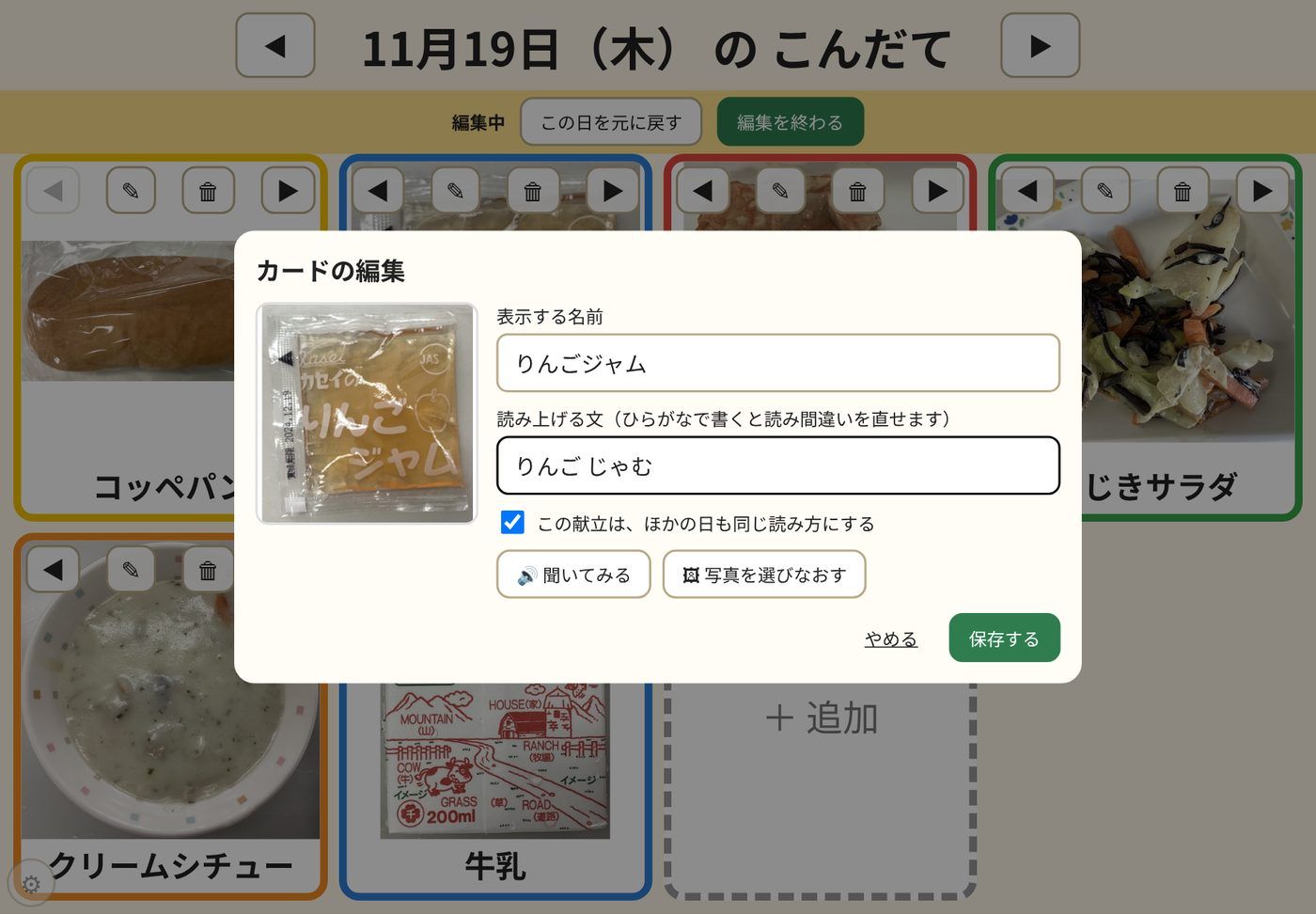
- 「表示する名前」を変えると、画面に出る文字が変わります。読み上げは「読み上げる文」のほうを使います。
- 「この献立は、ほかの日も同じ読み方にする」にチェックがあると、同じ写真を使っているほかの日も、直した読み方で読みます。読み方は献立の名前ではなく、選んだ写真に結びつきます。その日だけ変えたいときは、チェックを外します。
- 似た献立の写真を借りるとき(例:「あまずにくだんご」に「ミートボール」の写真)は、チェックを外して保存します。チェックを入れたままだと、ミートボールの写真を使うほかの日まで「あまずにくだんご」と読むことがあります。表示する名前は「あまずにくだんご」のままで大丈夫です。
- 「きょうのデザートは、…です」のように、文の形にしてもかまいません。
7-4. 写真を選び直す・献立を足す
カードの編集画面で「🖼 写真を選びなおす」を押すか、「+ 追加」を押すと、「写真をえらぶ」画面が開きます。
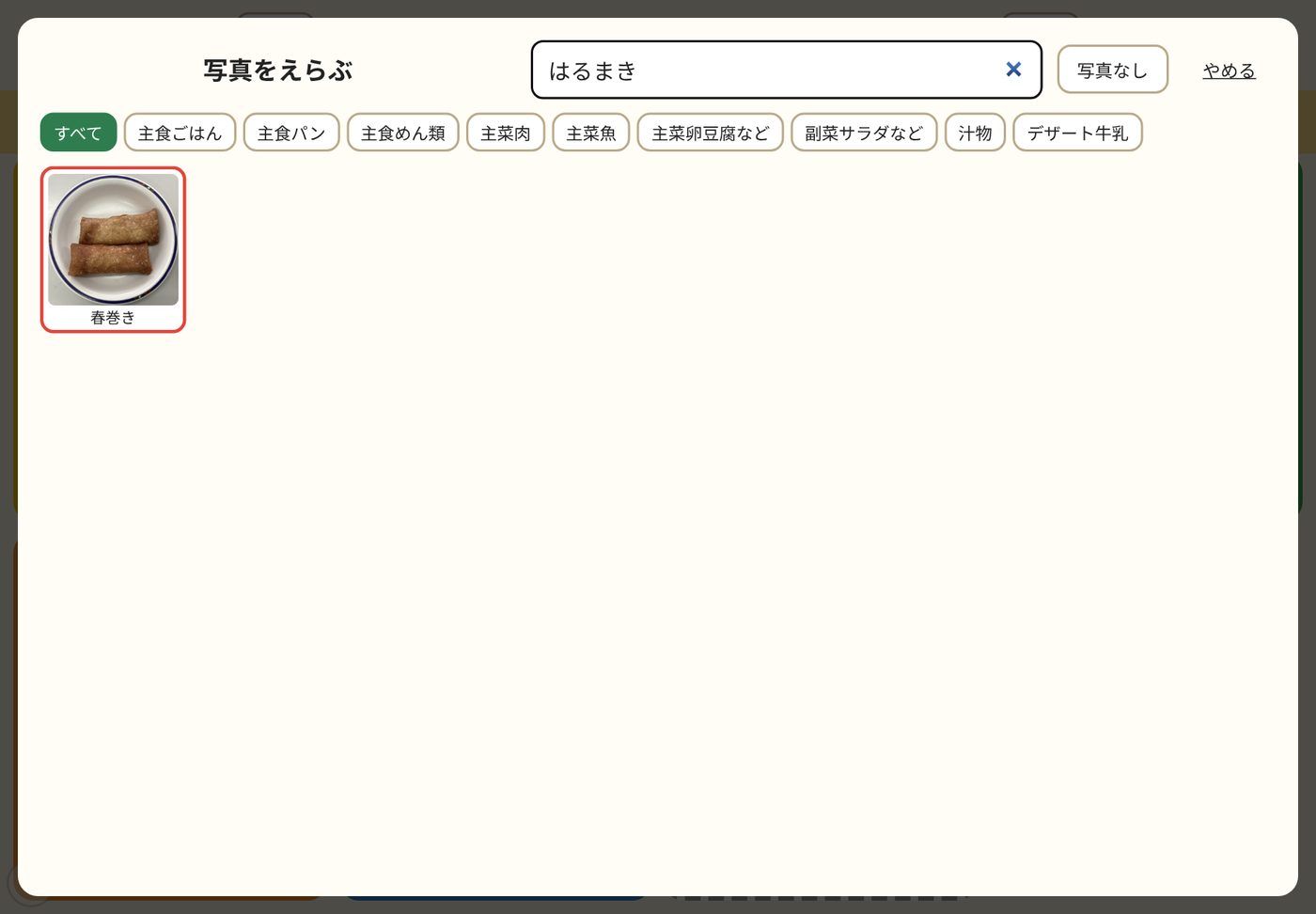
- 上の欄に献立名を入れると、絞り込めます。ひらがな・カタカナ・漢字のどれでも探せます。(例:「はるまき」で「春巻き」が出ます)
- 「主食ごはん」「主菜肉」などのボタンで、種類ごとに見られます。
- 写真を押すと、その写真になります。
- 合う写真がないときは、似た献立の写真を借りるか(7-3の注意を見てください)、「写真なし」を押します。「写真なし」にすると名前だけのカードになるので、名前と読み方を入れます。
- 自分で撮った写真を使いたいときは、「📷 iPadの写真から追加」を押します(7-5)。
▼図7-5 「はるまき」で写真を探したところ
7-5. iPadの写真から追加する
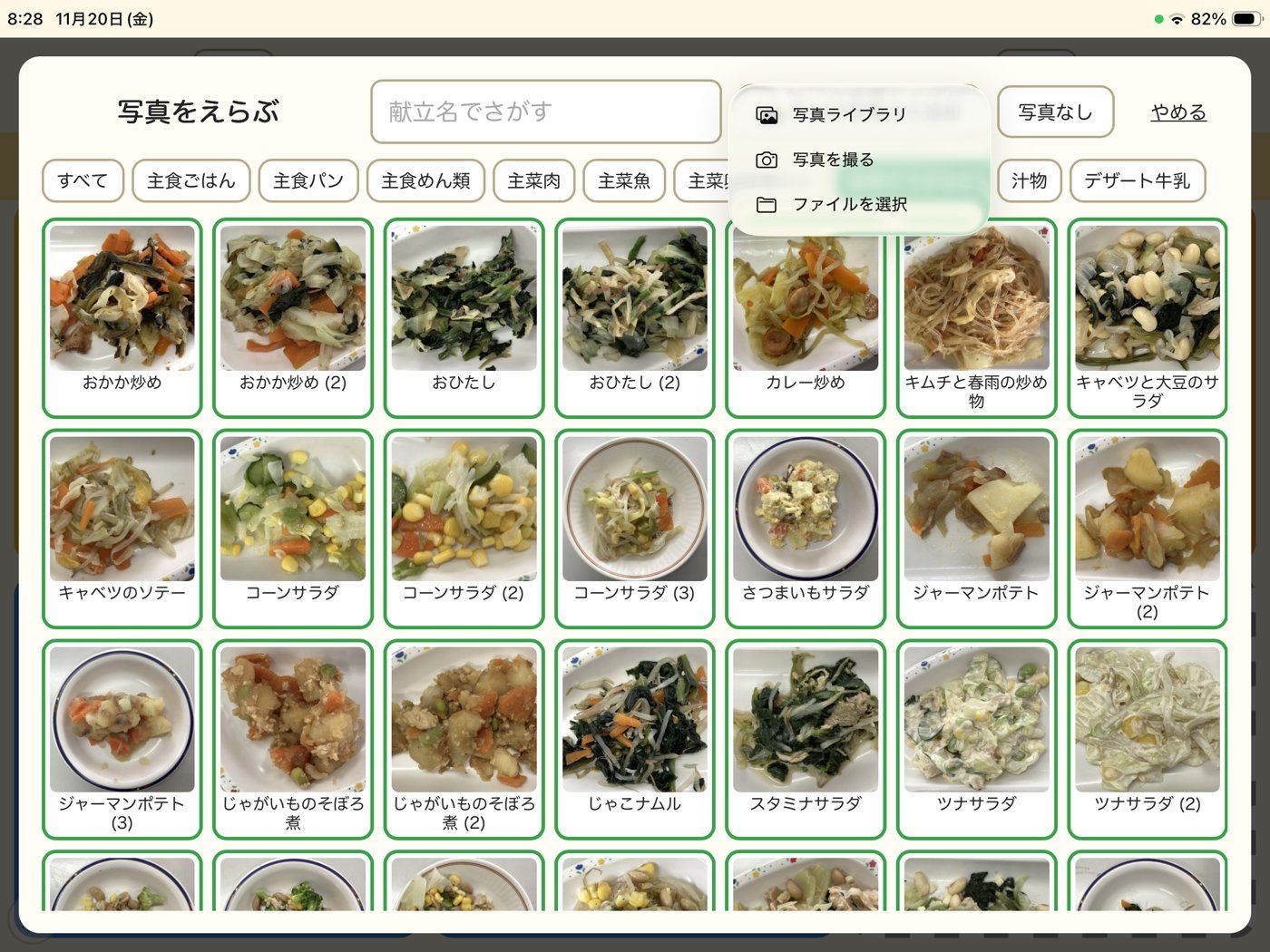
iPadで撮った給食の写真を、カードに使えます。写真はそのiPadの中だけに保存され、インターネットには送りません。サーバーの容量を使わないので、無料のまま使い続けられます。
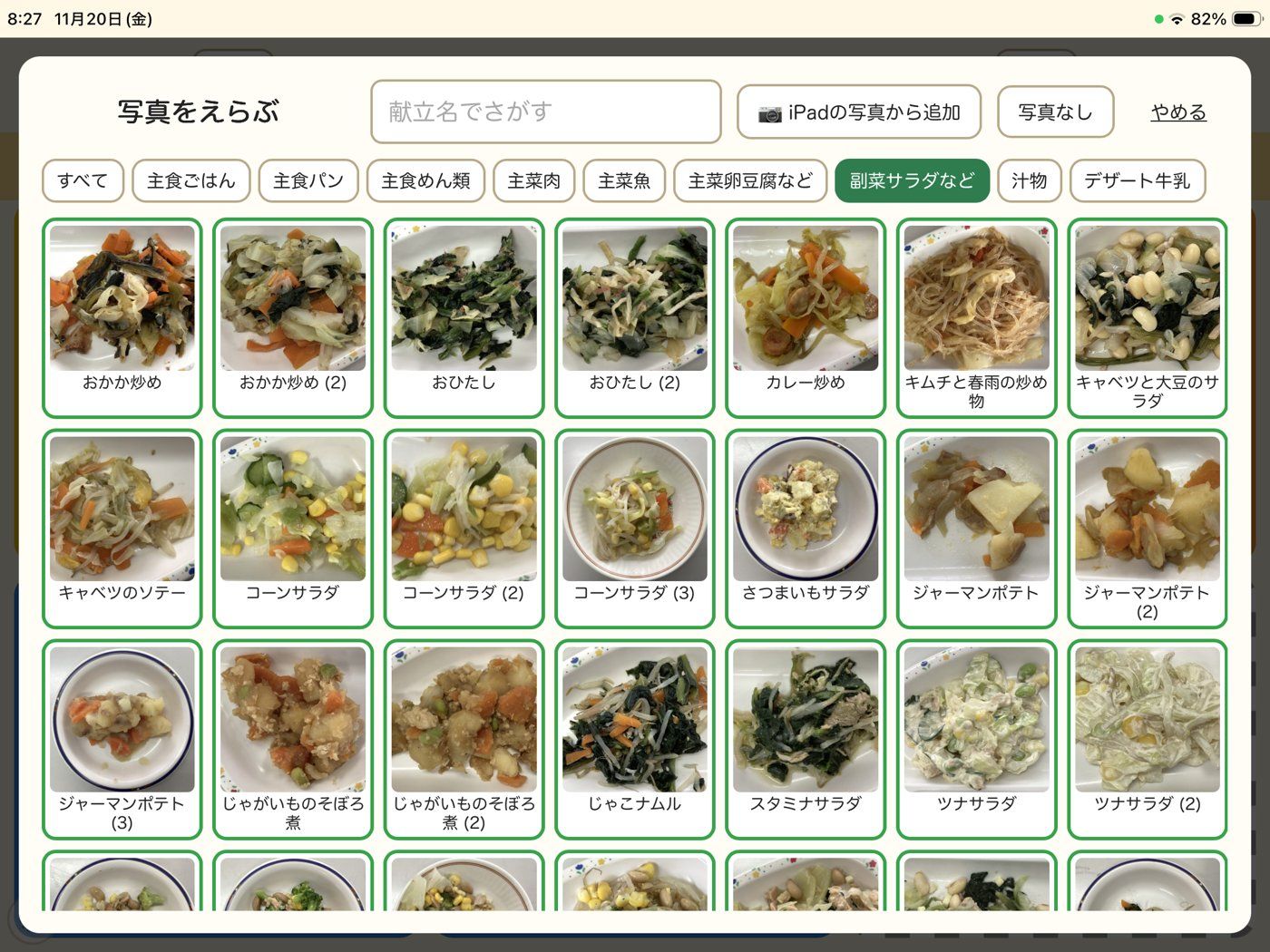
- 「写真をえらぶ」画面の上にある「📷 iPadの写真から追加」を押します。
- 「写真ライブラリ」から選ぶか、「写真を撮る」でその場で撮ります。
- 「献立の名前」と「グループ(カードの枠の色)」を入れます。カードの編集から開いたときは、そのカードの名前が最初から入っています。
- 「保存する」を押すと、そのカードの写真になります。
▼図7-6 「写真をえらぶ」画面の「📷 iPadの写真から追加」
▼図7-7 押すと出る選び方(写真ライブラリ・写真を撮る・ファイルを選択)
▼図7-8 献立の名前とグループを入れる画面(グループは右の欄を押して選ぶ)
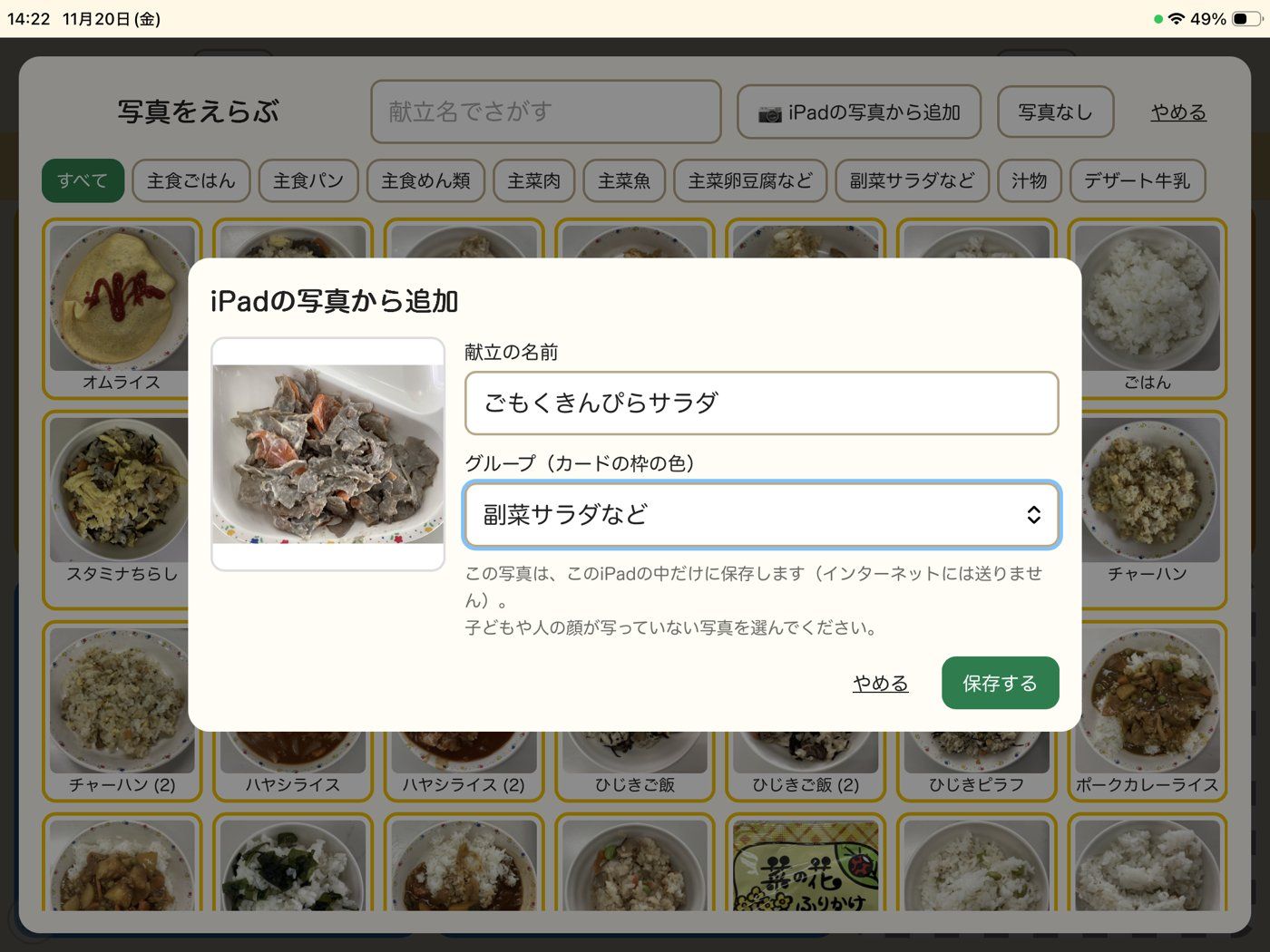
- 保存した写真は、「写真をえらぶ」画面に「📱あまずにくだんご」のように出ます。ほかの日のカードにも使えます。
- 写真は自動で小さくしてから保存します。1枚あたり約0.1〜0.2MBです。
- 子どもや人の顔が写っていない写真を選んでください。
- 追加した写真の一覧は「⬇ データの更新・ダウンロード」の画面で見られます。いらない写真は「消す」で消せます。消した写真を使っていた日は「写真なし」になります。
- アイコンを消したり、Safariのデータを消したりすると、追加した写真も消えます。ときどき「ファイルに書き出す」で控えを取ってください(7-7)。
7-6. 元に戻す
編集中の帯にある「この日を元に戻す」を押すと、その日の献立が配布された元の内容に戻ります。その日を直しているときは、担当者が配り直した内容より、その端末で直した内容が優先されます。配り直した内容を見せたいときも、このボタンを使います。
7-7. 直した内容を他の端末に移す
同じ読み方や、iPadで追加した写真(7-5)を他のiPadでも使いたいときは、ファイルで移せます。追加した写真もファイルに入ります。
- 直した端末で、メニューの「⬇ データの更新・ダウンロード」→「ファイルに書き出す」を押します。
- できたファイルを、AirDropや共有フォルダーで他の端末に送ります。
- 受け取った端末で、同じ画面の「ファイルから読み込む」を押して、そのファイルを選びます。
読み込むと、受け取った端末で直していた内容は、ファイルの内容で上書きされます。端末の故障や入れ替えに備えて、たくさん直したときや、写真を追加したときは、書き出して保管しておくと安心です。
7-8. 写真がない献立を調べる
歯車を長押し →「📷 写真がない献立(今年度)」で、今年度(4月〜3月)の献立のうち、写真がないものの一覧が開きます。何月何日に何を撮影すればよいかの参考になります。
▼図7-9 写真がない献立の一覧
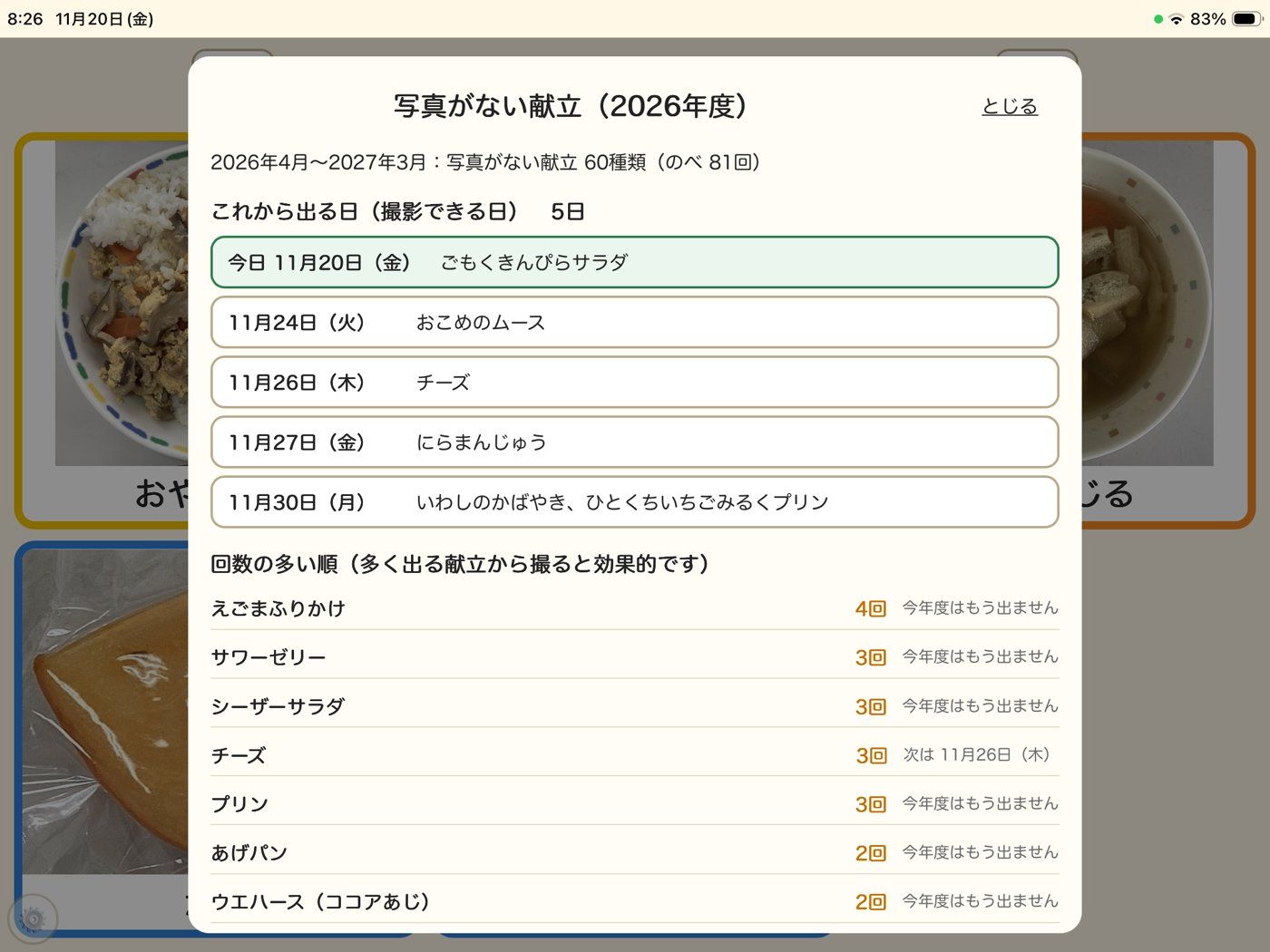
| 画面の部分 | わかること |
|---|---|
| いちばん上の文 | 写真がない献立が何種類、のべ何回あるか |
| これから出る日(撮影できる日) | 今日より先の日と、その日の写真がない献立。今日の分は緑色。日付を押すと、その日の献立が開く |
| 回数の多い順 | 写真がない献立が今年度に何回出るかと、次に出る日 |
- 回数の多い献立から撮ると、写真のない日が早く減ります。
- 撮った写真を「📷 iPadの写真から追加」で入れると(7-5)、その献立は一覧から消えます。
- 新しい月の献立が配布されると、その月も自動で一覧に入ります。
- この端末で直した内容も含めて数えます。Wi-Fiがなくて読みこめなかった月は、そのことが表示されます。
8. 読み上げの設定と、Wi-Fiがない場所での使い方
8-1. 読み上げの設定
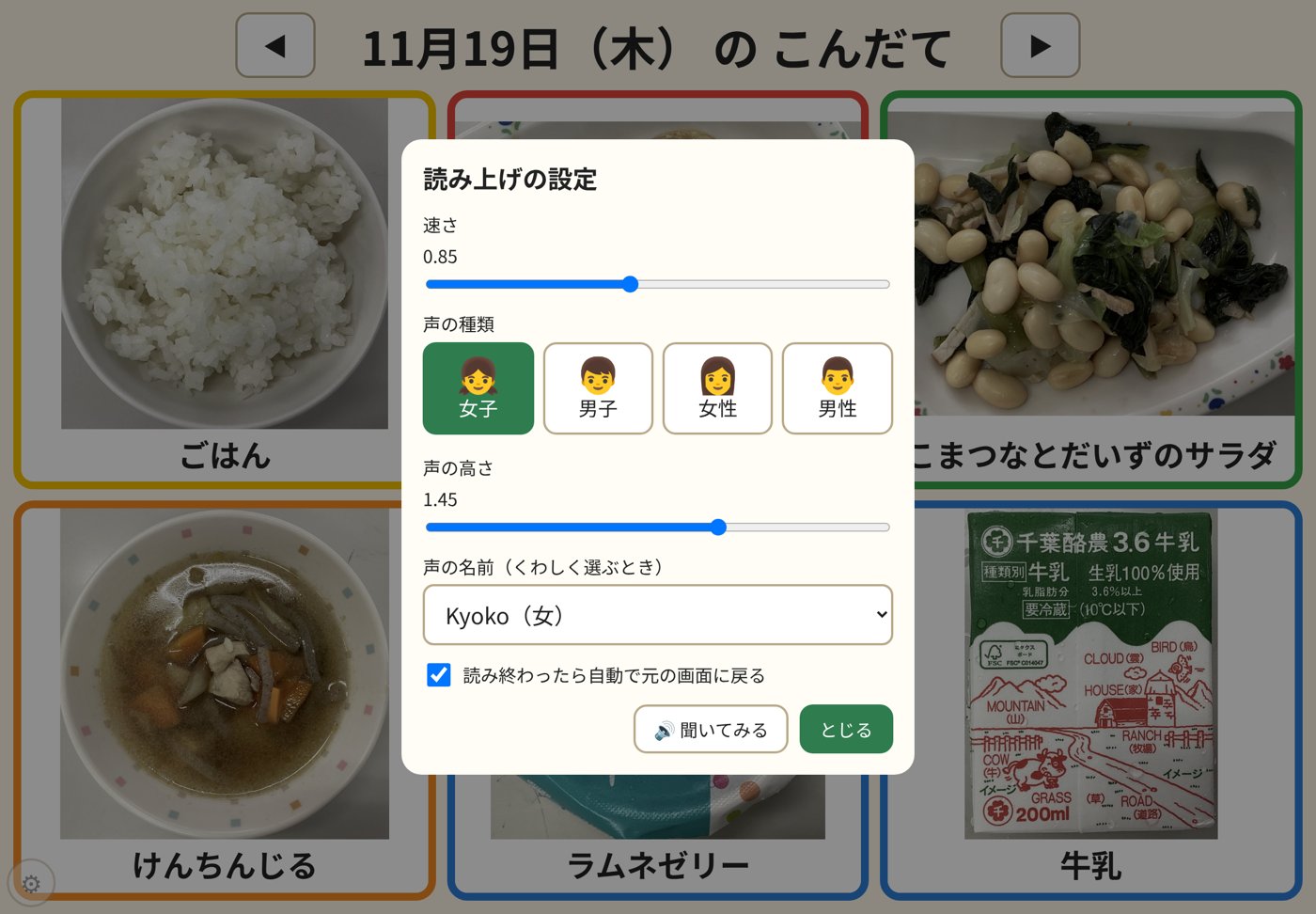
歯車を長押し →「🔊 読み上げの設定」で開きます。設定は端末ごとに保存されます。
- 速さ:つまみを左に動かすとゆっくり、右で速くなります。子どもが後に続けて言うときは、ゆっくりがおすすめです。
- 声の種類:「女子」「男子」「女性」「男性」の4つから選びます。押すと、その声で見本を読みます。教室に合わせて、小学部は「女子」「男子」、高等部は「女性」「男性」のように使い分けられます。
- 声の高さ:声の種類を選ぶと、その声に合った高さに変わります。つまみで細かく直せます(右で高く、左で低く)。
- 声の名前(くわしく選ぶとき):その端末に入っている日本語の声が、名前で並びます((女)(男)つき)。ふつうは声の種類を選ぶだけで大丈夫です。
- 読み終わったら自動で元の画面に戻る:チェックを外すと、画面を押すまで大きな写真のままになります。
- 「🔊 聞いてみる」で、例文を読み上げます。
▼図8-1 読み上げの設定
子どもの声(女子・男子)は、大人の声を高くして作っています。声の聞こえ方は、端末によってかなり違います。教室の端末で「🔊 聞いてみる」を押して確かめ、必要なら「声の高さ」で調えてください。設定は端末ごとに保存されます。
端末に男の声が入っていないときは、「男子」「男性」を選んでも女の声で読み、画面にそのことが出ます。iPadやiPhoneでは、「設定」アプリ →「アクセシビリティ」→「読み上げコンテンツ」→「声」→「日本語」で、男の声「Otoya」をダウンロードできます(無料)。同じ場所で、より自然な「拡張」の声も追加できます。追加した声は、このアプリが自動で使います。端末を学校で管理している場合は、情報担当の先生に確認してください。
8-2. Wi-Fiがない場所で使う
このアプリは、配布された献立と写真を端末の中に保存します。保存した月は、Wi-Fiがない教室や校外学習先でも表示できます。
- Wi-Fiにつながっていれば、配布されたすべての月(過去の月も)をいつでも見られます。カレンダーの「◀」で前の月にさかのぼれます。
- Wi-Fiにつながった状態でアプリを開くと、今月と来月以降を自動で保存します。配り直された月も、自動で保存し直します。
- 月が変わる前に、一度Wi-Fiのある場所で開いておくと安心です。
- 過去の月もWi-Fiなしで見たいときは、下の「データの更新・ダウンロード」で「過去の月の献立も、この端末に保存する」にチェックを入れます。最初はチェックなしです。給食が好きで、前の献立も見たい子がいる教室に向いています。
- 容量の心配はほとんどありません。献立のデータは1か月数KBで、写真は月をまたいで同じものを使いまわすからです。写真を全部保存しても約50MBです。いま使っている容量は、下の画面のいちばん上に出ます。
8-3. データの更新・ダウンロードの画面
歯車を長押し →「⬇ データの更新・ダウンロード」で開きます。
▼図8-2 データの更新・ダウンロード
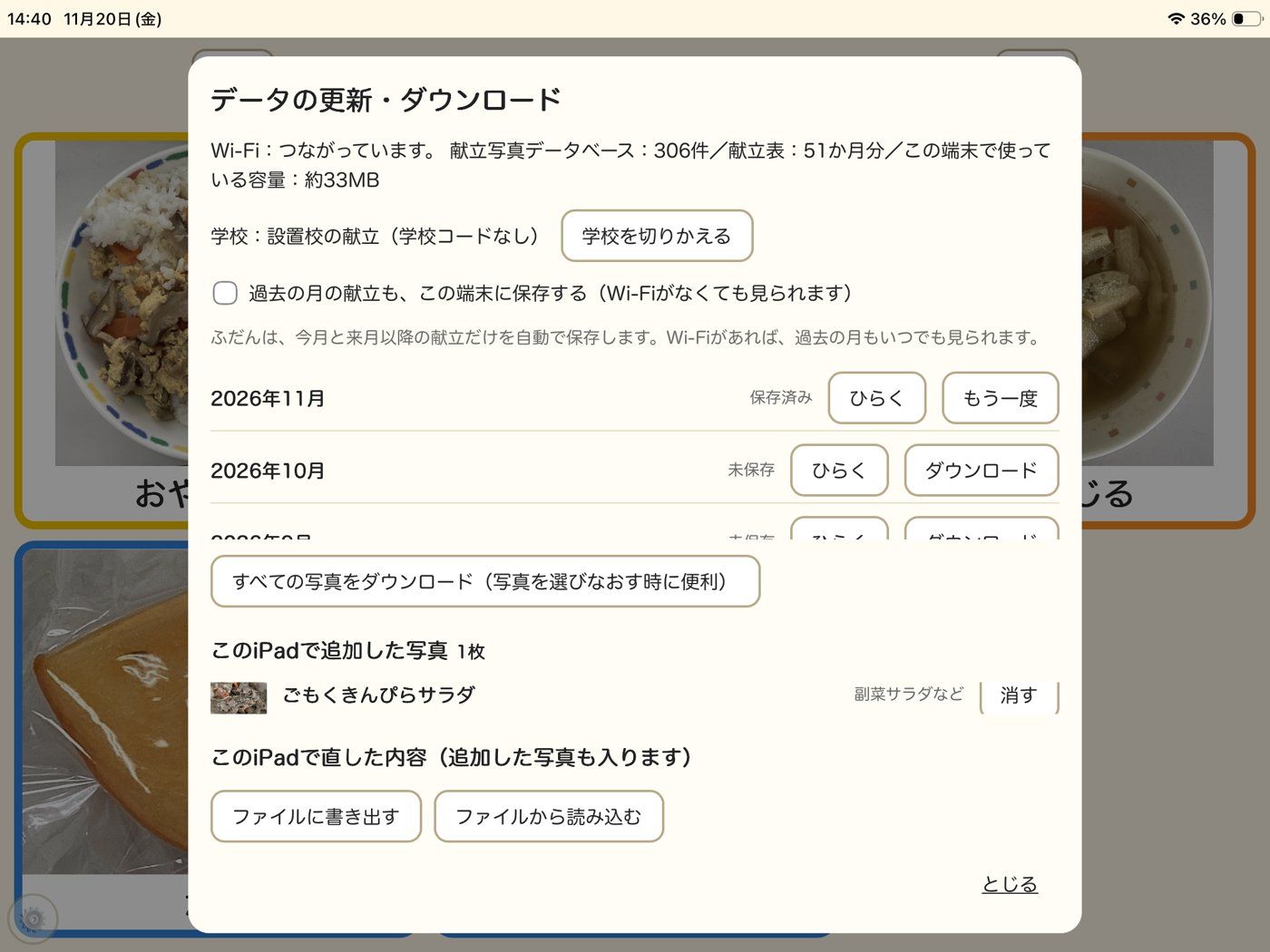
| 画面の部分 | できること |
|---|---|
| いちばん上の文 | Wi-Fiにつながっているか、写真データベースの件数、配布されている献立の月数、この端末で使っている容量を確かめる |
| 学校+「学校を切りかえる」 | どの学校の献立を表示しているか確かめる。学校コードを入れ直して切り替える |
| 過去の月の献立も、この端末に保存する | チェックすると、過去の月も新しい月から順に自動で保存する。最初はチェックなし |
| 月ごとの行 | 保存済みかどうかを確かめる。「ひらく」でその月のカレンダー、「ダウンロード」「もう一度」でその月だけ保存する |
| すべての写真をダウンロード | 写真データベースの写真を全部保存する。Wi-Fiなしで写真を選び直すときに便利 |
| このiPadで追加した写真 | iPadの写真から追加した写真の一覧を見る。いらない写真を「消す」(7-5) |
| このiPadで直した内容 | 直した内容と、iPadで追加した写真をファイルに書き出す・読み込む(7-7) |
「学校を切りかえる」で学校コードを空にすると、このアプリを作った学校(設置校)の献立に戻ります。
9. 合言葉と担当者の管理
学校の設定は、「学校の登録・管理」のページの「学校の設定を変える」から入ります。学校コードと合言葉を入れて「入る」を押します。
▼図9-1 学校の設定に入る
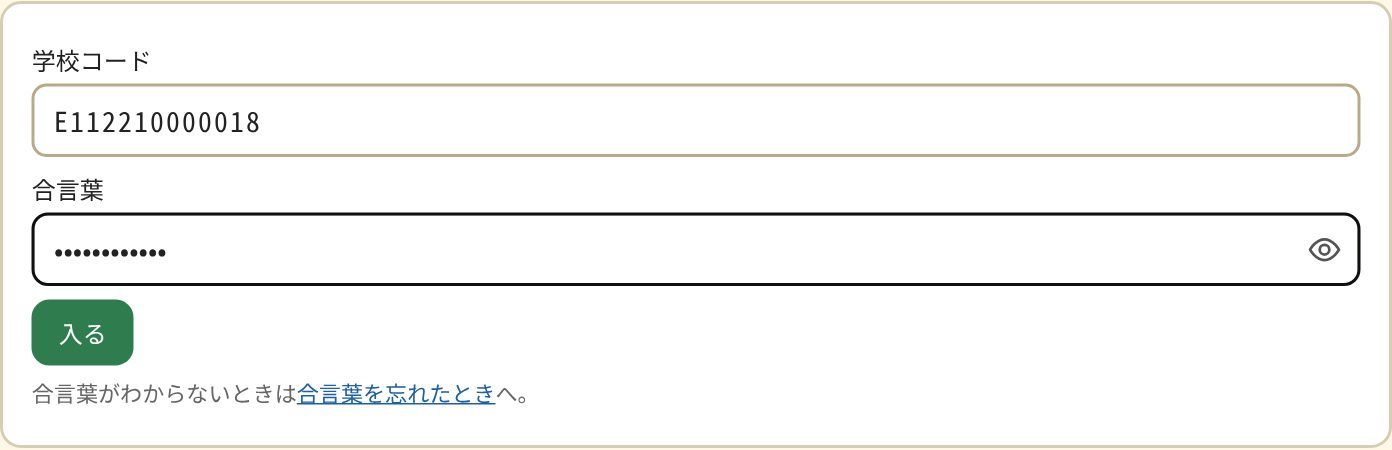
合言葉を10回続けて間違えると、30分間入れなくなります。時間をおいてから、もう一度試してください。
9-1. 学校の設定でできること
▼図9-2 学校の設定の画面
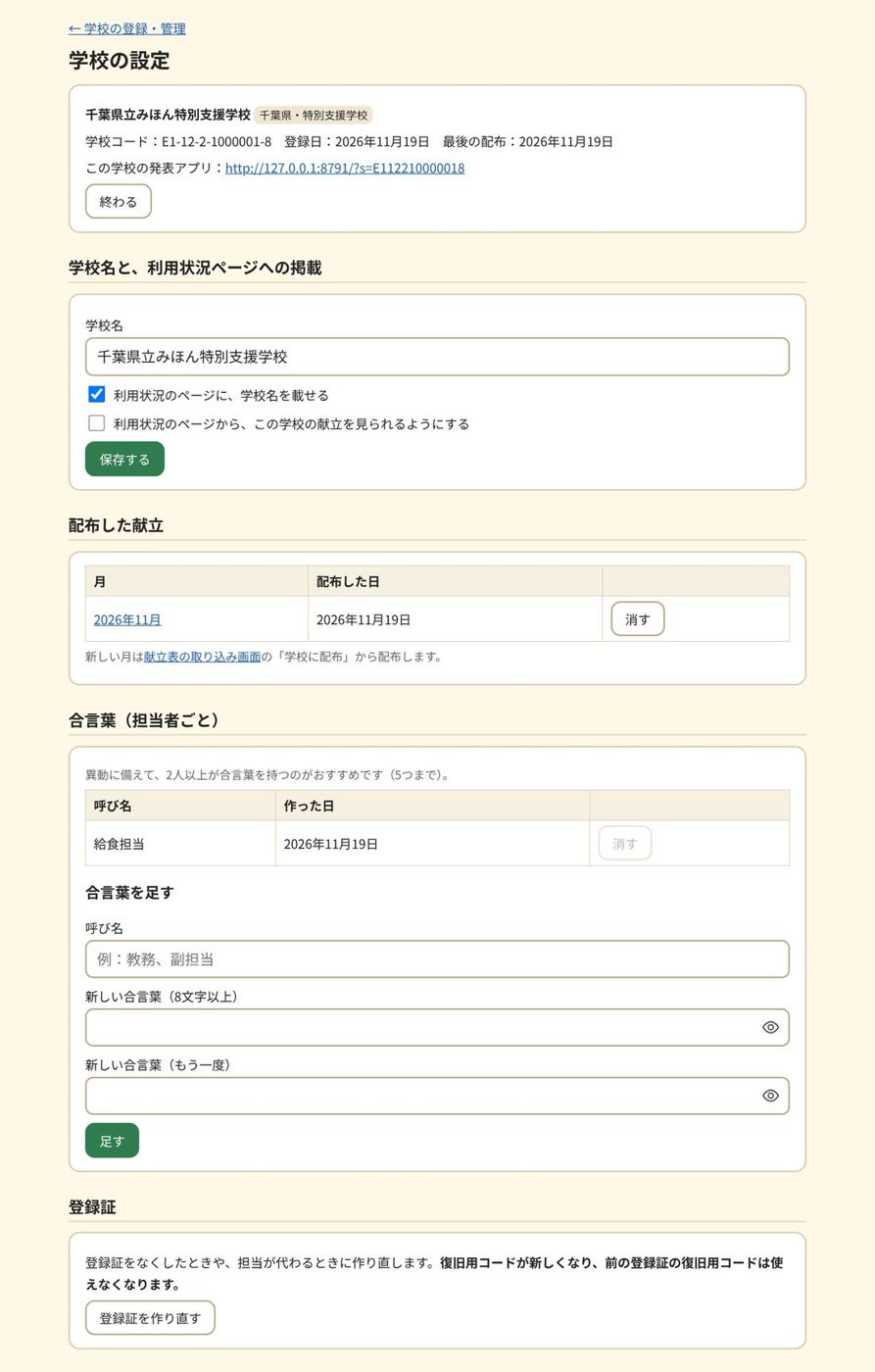
| 項目 | できること |
|---|---|
| 学校の情報 | 学校コード、登録日、最後に配布した日、この学校の発表アプリのアドレスを確かめる |
| 学校名、利用状況ページへの掲載 | 学校名を直す。学校名や献立を利用状況のページに載せるかどうかを変える |
| 配布した献立 | 配った月の一覧を見る。間違えて配った月を「消す」 |
| 合言葉(担当者ごと) | 合言葉を足す・消す(5つまで) |
| 保護者用QR | 家庭で見るだけのページのQRを作る・印刷する・作り直す・止める(9-6) |
| 登録証 | 登録証を作り直す(復旧用コードも新しくなる) |
終わったら「終わる」を押します。共用のパソコンでは、必ず押してください。
9-2. 合言葉を足す(担当者を増やす)
合言葉は担当者ごとに作れます。異動や休みに備えて、2人以上が合言葉を持つことをおすすめします。
- 学校の設定の「合言葉を足す」で、呼び名(例:教務、副担当)を入れます。
- 新しい合言葉を2回入れて、「足す」を押します。
- 新しい担当者に、その合言葉を口頭などで伝えます。本人が自分で入れると、より安全です。
どの合言葉でも、できることは同じです。使わなくなった合言葉は「消す」で無効にします。
9-3. 担当者が代わるとき(引き継ぎ)
- 前の担当者が、新しい担当者の合言葉を足します(9-2)。
- 新しい担当者が、自分の合言葉で入れることを確かめます。
- 前の担当者の合言葉を消します。
- 登録証(復旧用コードの部分)を引き継ぎ書類に入れます。無くしていたら、「登録証を作り直す」で新しく印刷します。
作り直すと、前の登録証の復旧用コードは使えなくなります。QRコードとアドレスは変わらないので、教室の端末はそのまま使えます。
9-4. 合言葉を忘れたとき
ほかに合言葉を持っている人がいれば、その人に新しい合言葉を足してもらいます。だれもわからないときは、登録証の復旧用コードを使います。
- 「学校の登録・管理」のページで「合言葉を忘れたとき」を押します。
- 学校コード、16文字の復旧用コード、新しい呼び名と合言葉を入れて、「新しい合言葉にする」を押します。
- 新しい登録証が出るので、印刷して保管します。
▼図9-3 合言葉を忘れたときの画面
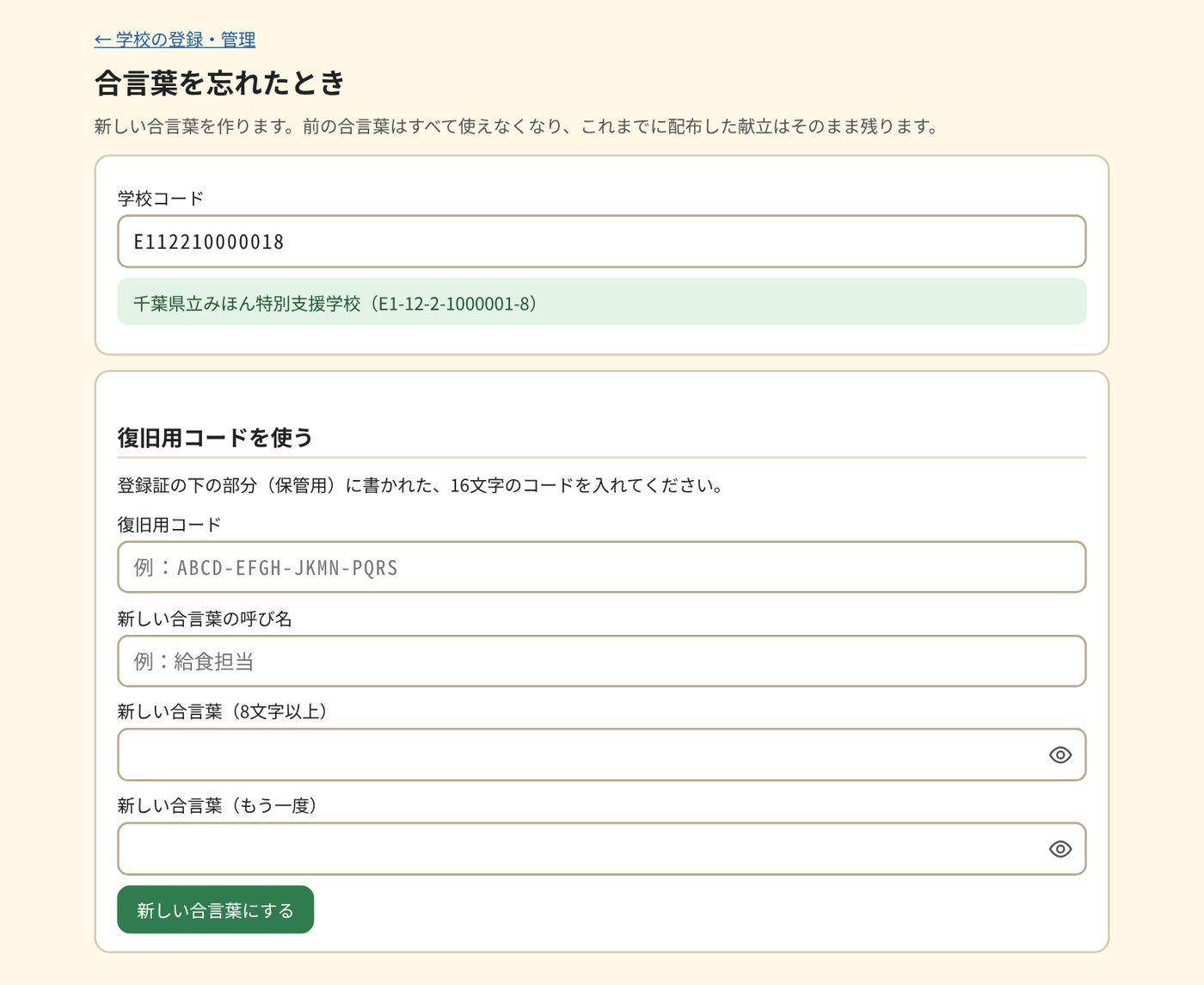
- 前の合言葉は、すべて使えなくなります。これまでに配った献立はそのまま残ります。
- 合言葉も復旧用コードもわからないときは、献立の配布が4か月(120日)止まると、同じページからだれでも学校の登録を作り直せるようになります。
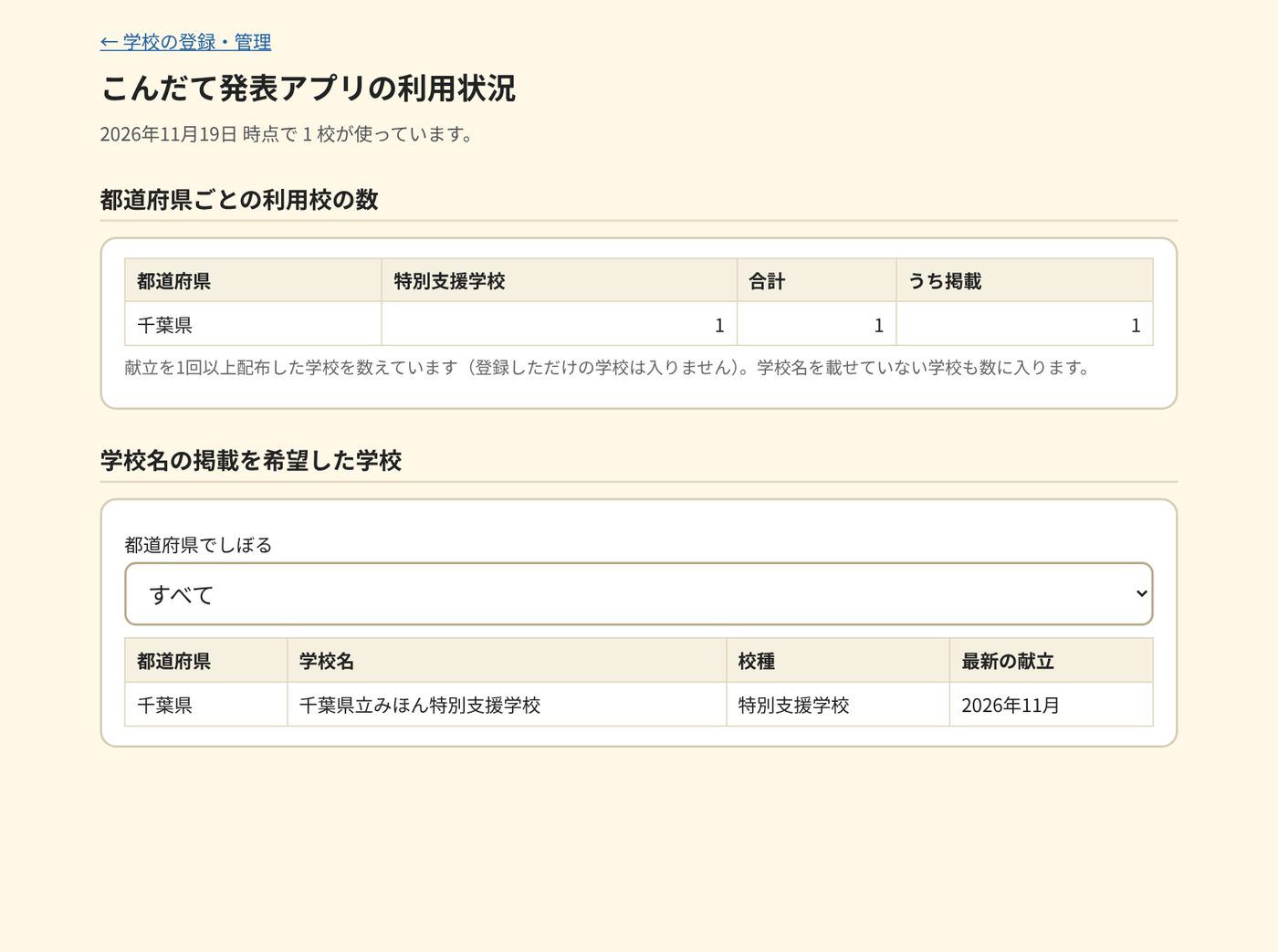
9-5. 利用状況のページ
「学校の登録・管理」のページの「利用状況を見る」で、全国の利用状況が見られます。
- 都道府県ごとの利用校の数です。献立を1回以上配布した学校だけを数えます。
- 学校名は、掲載を希望した学校だけが載ります。
- 献立の公開を希望した学校は、一覧から献立を見られます。見るだけなので、見た人の端末の学校設定は変わりません。
▼図9-4 利用状況のページ
9-6. 保護者用QR(家庭で見るだけのページ)
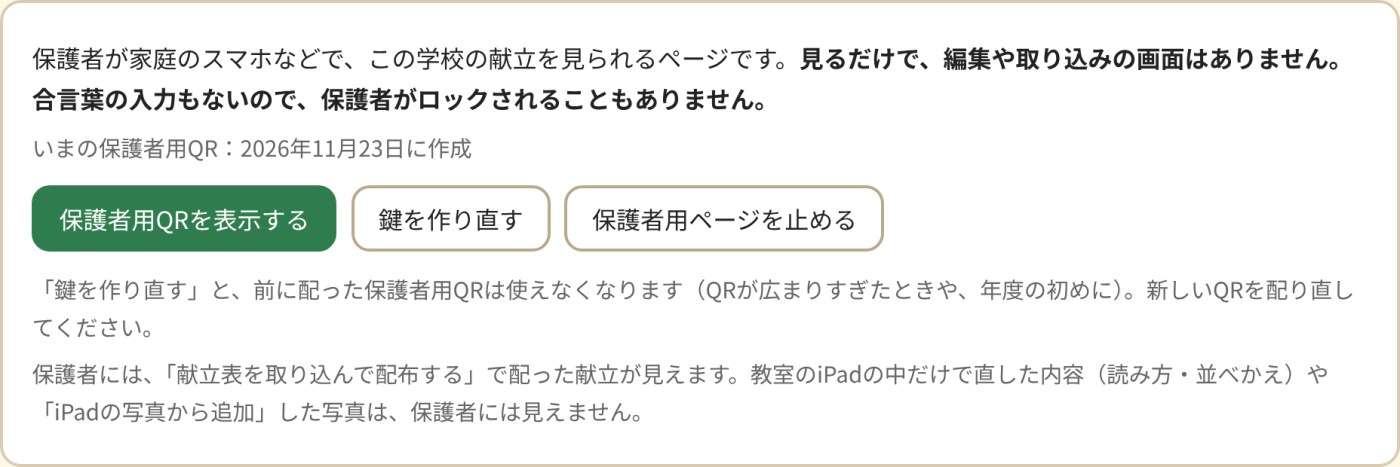
保護者が家庭のスマホやタブレットで、学校の献立を写真つきで見られるページです。写真を押すと大きくなって読み上げます。見るだけのページで、編集や献立表の取り込みの画面はありません。合言葉の入力もないので、保護者がロックされることはありません。
最初は止まっています。 学校を登録しただけでは、保護者用ページは開けません。合言葉を知っている先生が、次の手順で保護者用QRを作ったときに、はじめて使えるようになります。
- 「学校の設定」に合言葉で入り、「保護者用QR(家庭で見るだけのページ)」の欄を開く
- 「保護者用QRを表示する」を押す(この時点で、保護者用ページが公開されます)
- 「🖨 配布用紙を印刷する」で印刷し、学級通信などと一緒に配る
▼図9-5 学校の設定の「保護者用QR」の欄
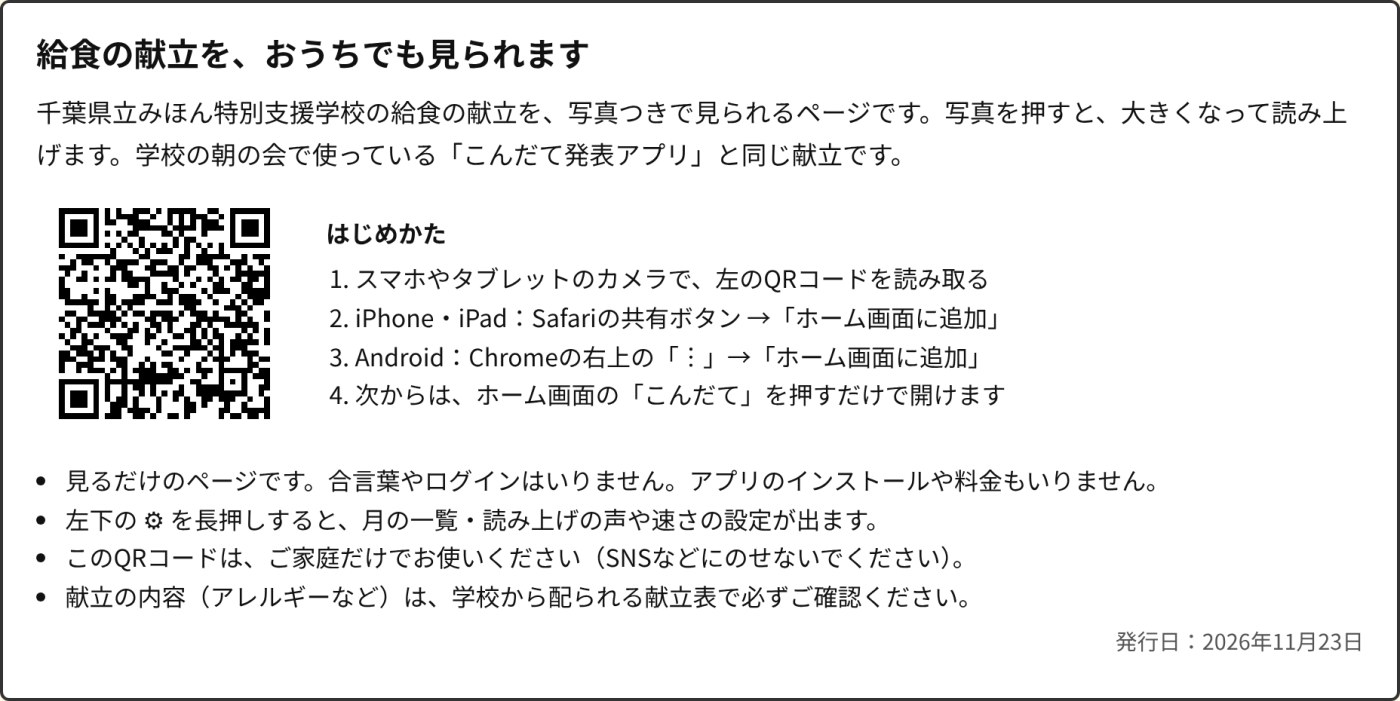
▼図9-6 保護者に配る用紙(学校名は載りますが、学校コードは載りません)
| ボタン | すること |
|---|---|
| 保護者用QRを表示する | 保護者用QRを作って表示する。すでにあるときは、同じQRをもう一度表示する(印刷し直しに使えます) |
| 鍵を作り直す | 新しいQRを作る。前に配ったQRは使えなくなる(QRが広まりすぎたときや、年度の初めに) |
| 保護者用ページを止める | 保護者用ページを閉じる。配ったQRはすべて使えなくなる |
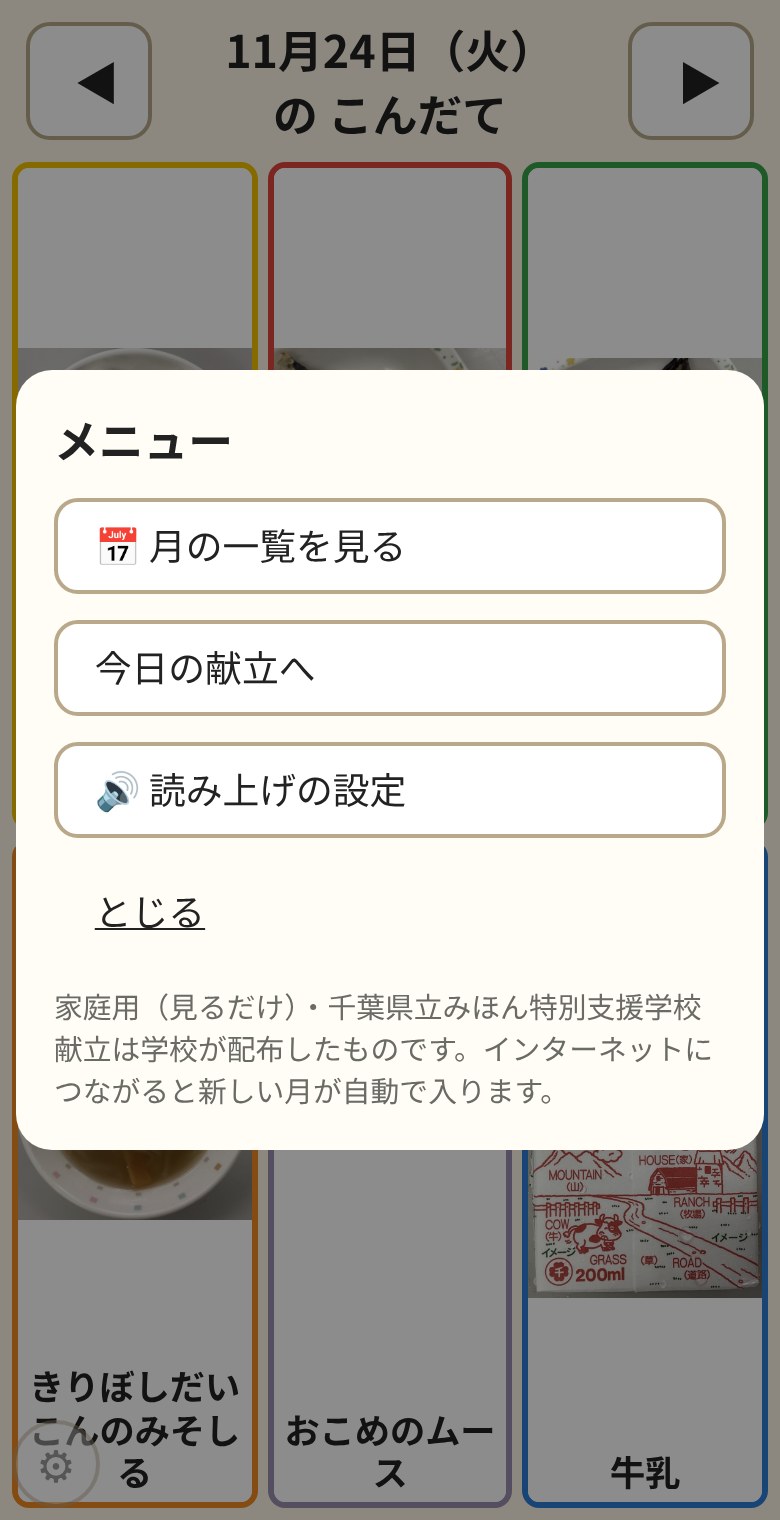
保護者は、QRコードを読み取って「ホーム画面に追加」すると(5章と同じ手順)、次からは「こんだて」のアイコンで開けます。⚙を長押しして出るメニューは、「月の一覧を見る」「今日の献立へ」「読み上げの設定」の3つだけです。
▼図9-7 保護者のスマホで⚙を長押ししたところ
気をつけること
- 「保護者用QRを表示する」を押した時点で公開されます。 用紙を見てみるだけのつもりで押したときも同じです。QRを配らなければ保護者が開くことはありませんが、気になるときは「保護者用ページを止める」を押してください。
- 止めたあとにもう一度公開すると、QRが新しくなります。 前に配ったQRは使えないままなので、新しいQRを配り直してください。
- 保護者に見えるのは、4章の「学校に配布する」で配った献立だけです。教室の端末で直した読み方や並べかえ(7章)、「iPadの写真から追加」した写真は、保護者には見えません。
- 毎月の配布をすると、保護者用ページにも新しい月が自動で出ます。保護者用のための作業はいりません。
- 配布する前に、管理職の了解を取ってください。
10. よくある質問と困ったとき
費用・安全について
Q. お金はかかりますか? A. かかりません。登録も利用も無料です。広告も出ません。
Q. 子どもの個人情報を扱いますか? A. 扱いません。インターネット上に置くのは、学校コード・学校名・合言葉(暗号化した形)・献立だけです。子どもの名前や写真は使いません。読み方などを直した内容や、iPadで追加した写真は、その端末の中にだけ保存されます。
Q. 登録証のQRコードを教室に貼っても大丈夫ですか? A. 点線より上の部分は大丈夫です。QRコードでできるのは献立を見ることだけで、配布や設定の変更には合言葉が必要です。点線より下の復旧用コードは掲示しないでください。
Q. アプリストアやApple IDは必要ですか? A. いりません。ブラウザで開いたページをホーム画面に追加するだけなので、インストールの許可を取りにくい学校の端末でも使えることが多いです。学校のルールでページが制限されているときは、「kondate-84y.pages.dev」を許可してもらってください。
Q. アプリの更新は必要ですか? A. いりません。Wi-Fiで開いたときに、新しい版に自動で入れ替わります。
登録・配布について
Q. 学校コードを入れると「すでに登録されています」と出ます。 A. 同じ学校のだれかが登録済みです。画面に出たアドレスで、そのまま使えます。配布もしたいときは、登録した先生に合言葉を足してもらいます(9章)。だれが登録したかわからないときは「合言葉を忘れたとき」を見てください。
Q. 小学部・中学部・高等部で献立が少し違います。 A. 配布できる献立は、学校に1つです。学部の印(☆や(小・中))は自動で取り除かれ、すべての献立が並びます。学部ごとに違うときは、各教室の端末でいらないカードを消して使います(7章)。
Q. 献立が変更になりました。 A. 担当者が取り込み画面で直し、同じ月をもう一度配布します。各端末は、次にWi-Fiで開いたときに新しい内容になります。急ぎのときは、教室の端末でその日だけ直してもかまいません。
Q. 間違えて別の月として配布してしまいました。 A. 「学校の設定」の「配布した献立」で、その月を「消す」を押します。そのあと、正しい月を配り直します。
Q. 献立表を文字にするのが大変です。 A. Excelの献立表があれば、文字にしなくて大丈夫です。取り込み画面の「Excelファイルを開く」で、そのまま読み込めます(4章)。打ち間違いや読み間違いが起きないので、いちばん確実です。栄養士や給食担当の先生に、献立表のExcelファイルをもらえないか聞いてみてください。Excelがないときは、PDFの献立表から文字を選んでコピーできることが多いです。「1行目に年月、その下に日ごとの献立」の形にすればよく、細かい整形はいりません。
Q. 自分の学校の給食の写真を使いたいです。 A. 使えます。「写真をえらぶ」画面の「📷 iPadの写真から追加」で、iPadで撮った写真を入れられます(7-5)。写真はそのiPadの中だけに保存され、インターネットには送りません。ほかのiPadでも使うときは、ファイルで移します(7-7)。もとから入っている写真は、このアプリを作った学校の給食です。
Q. 保護者も家で見られますか? A. 見られます。「学校の設定」で保護者用QRを作って配ります(9-6)。見るだけのページで、合言葉やインストールはいりません。最初は止まっているので、作るまでは保護者は開けません。
Q. 保護者から「QRを読み取ると『使えなくなっています』と出る」と言われました。 A. 保護者用QRの鍵を作り直したか、保護者用ページを止めたあとです。「学校の設定」で今の保護者用QRを表示して、配り直してください(9-6)。
教室で使うとき
Q. 「この日の こんだては ありません」と出ます。 A. その日の献立が配布されていません。土日や休日なら「▶」で次の日へ移ります。平日なのに出ないときは、担当者にその月を配布したか確かめ、Wi-Fiのある場所でアプリを開き直してください。
Q. 「学校コード ○○ の献立を読みこめません」と出ます。 A. Wi-Fiにつながっていないか、学校コードが間違っています。Wi-Fiを確かめて開き直すか、「学校を切りかえる」(8章)で学校コードを確かめます。
Q. 別の学校の献立が出ます。 A. メニューの「⬇ データの更新・ダウンロード」で、表示中の学校を確かめます。違うときは「学校を切りかえる」で自分の学校コードを入れます。自分の学校の登録証のQRコードから入れ直しても直ります。
Q. 写真が合っていません。 A. その端末だけなら、7章の方法で写真を選び直せます。学校全体で直すには、担当者が取り込み画面で直して配り直します。
Q. 子どもが他のアプリを開いてしまいます。ホームボタンを押してしまいます。 A. iPadの「アクセシビリティ」→「アクセスガイド」を使うと、このアプリだけを表示したままにできます。ホームボタンを押しても画面は変わりません(6-5)。学校で端末を管理している場合は、情報担当の先生にご相談ください。
Q. 子どもが画面を連打して、すぐに元の画面に戻ってしまいます。 A. iPadの「アクセシビリティ」→「タッチ」→「タッチ調整」で「繰り返しを無視」をオンにすると、続けて押しても、1回だけ押したことになります(6-5)。
Q. 押したあとに指を滑らせてしまい、うまく反応しません。 A. 同じ「タッチ調整」の「タップ補助」で「最初のタッチ位置を使用」を選ぶと、指を置いた場所で押したことになります(6-5)。
Q. 発表の途中で画面が消えます。 A. 端末の「自動ロック」の時間です。iPadなら「設定」→「画面表示と明るさ」→「自動ロック」で長くできます。
Q. 大きなテレビに映したいです。 A. iPadは、ケーブルでつなぐか、学校にある映像の送信機器(AirPlayなど)で映せます。パソコンをつなぐときは、「F11」で全画面にすると見やすくなります。
音が出ない・読み方がおかしいとき
Q. 写真を押しても声が出ません。 A. 次の順に確かめてください。
- 音量が小さくなっていないか。
- 消音(マナーモード)になっていないか。iPhoneは消音にすると読み上げも消えることがあります。
- Bluetoothのスピーカーやイヤホンにつながっていないか。
- 「読み上げの設定」の「🔊 聞いてみる」で声が出るか。出ないときは「声」を別のものに変えてみます。
- Androidでは、端末の設定で「テキスト読み上げ」の日本語の声が入っているか。
- アプリを一度閉じて、開き直す。
Q. 「男子」「男性」を選んでも、女の声です。 A. その端末に男の声が入っていません。iPadでは「設定」→「アクセシビリティ」→「読み上げコンテンツ」→「声」→「日本語」で「Otoya」をダウンロードしてから、もう一度「男子」「男性」を押してください(8-1)。
Q. 子どもの声が不自然です。 A. 子どもの声は、大人の声を高くして作っています。「声の高さ」のつまみを少し左に戻すと、聞きやすくなることがあります。端末によっては、高さを変えても声が変わらないことがあります。
Q. 読み方が間違っています。 A. 機械の声は、漢字や英語まじりの献立名を読み間違えることがあります。7章の方法で、読み上げる文をひらがなに直してください。
Q. 別の献立の写真を借りたら、ほかの日の読み方まで変わりました。 A. 「ほかの日も同じ読み方にする」にチェックを入れて保存したためです。その写真を使っている日(例:ミートボールの日)のカードを「✎」で開きます。読み上げる文を表示する名前と同じにして、チェックを入れたまま保存すると、元の読み方に戻ります。写真を借りるときは、チェックを外して保存してください(7-3)。
Q. 読み上げが速すぎます。 A. 「読み上げの設定」の「速さ」でゆっくりにできます(8章)。
端末・データについて
Q. 直した読み方が、他のiPadに反映されません。 A. 直した内容は、その端末にだけ保存されます。他の端末に移すときは、「ファイルに書き出す」と「ファイルから読み込む」を使います(7章)。
Q. アイコンを消して入れ直したら、直した読み方が消えました。 A. アイコンを消すと、その端末で直した内容も消えます。配布された献立は、Wi-Fiで開けばまた届きます。たくさん直したときは、早めにファイルに書き出して保管してください。
Q. iPadで追加した写真が消えました。 A. iPadで追加した写真は、そのiPadの中にだけ保存されています。アイコンを消したり、Safariのデータを消したりすると、写真も消えます。写真を追加したら、ときどき「ファイルに書き出す」で控えを取っておき、消えたときは「ファイルから読み込む」で戻します(7-7)。
Q. しばらく使わなかったら、Wi-Fiなしで写真が出なくなりました。 A. 端末の空き容量が少ないときなどに、保存した写真が消されることがあります。Wi-Fiのある場所で開くと、もう一度保存されます。
Q. 通信量はどのくらいですか? A. 最初に開くときと、月の献立を受け取るときに、その月の写真をまとめて保存します。それ以外は、ほとんど通信しません。学校のWi-Fiで開くことをおすすめします。
Q. 過去の献立も見られますか? A. 見られます。Wi-Fiがあれば、配布されたすべての月をカレンダーの「◀」でさかのぼって見られます。Wi-Fiなしでも見たいときは、「データの更新・ダウンロード」で「過去の月の献立も、この端末に保存する」にチェックを入れます(8章)。
Q. 過去の月を保存すると、端末の容量が足りなくなりませんか? A. ほとんど影響ありません。献立のデータは1か月数KBで、写真は月をまたいで同じものを使います。約4年分(51か月)を保存した試しでも、約36MBでした。写真1枚より少し多い程度です。
Q. 使うのをやめるときは? A. ホーム画面のアイコンを長押しして削除します。学校の登録を削除したいときは、作成者にお知らせください。配布をやめたままにしても、特に問題はありません。
問い合わせ先
このマニュアルで解決しないときは、次にお問い合わせください。
- 問い合わせ先:kondate.happyou@gmail.com(小野 勝)
- 作成:小野 勝(ブログ「小野勝の教育実践のページ」)
- 登録・管理:https://kondate-84y.pages.dev/school.html
- 利用状況:https://kondate-84y.pages.dev/schools.html
- このマニュアル(オンライン版):https://kondate-84y.pages.dev/manual/
- 紹介ページ:https://kondate-84y.pages.dev/about/
- 紹介動画(YouTube):https://youtu.be/AtTXe3GKFIc