特別支援学級・特別支援学校の朝の会の時間に

こんだて発表アプリ

アプリのアイコン「こんだて」
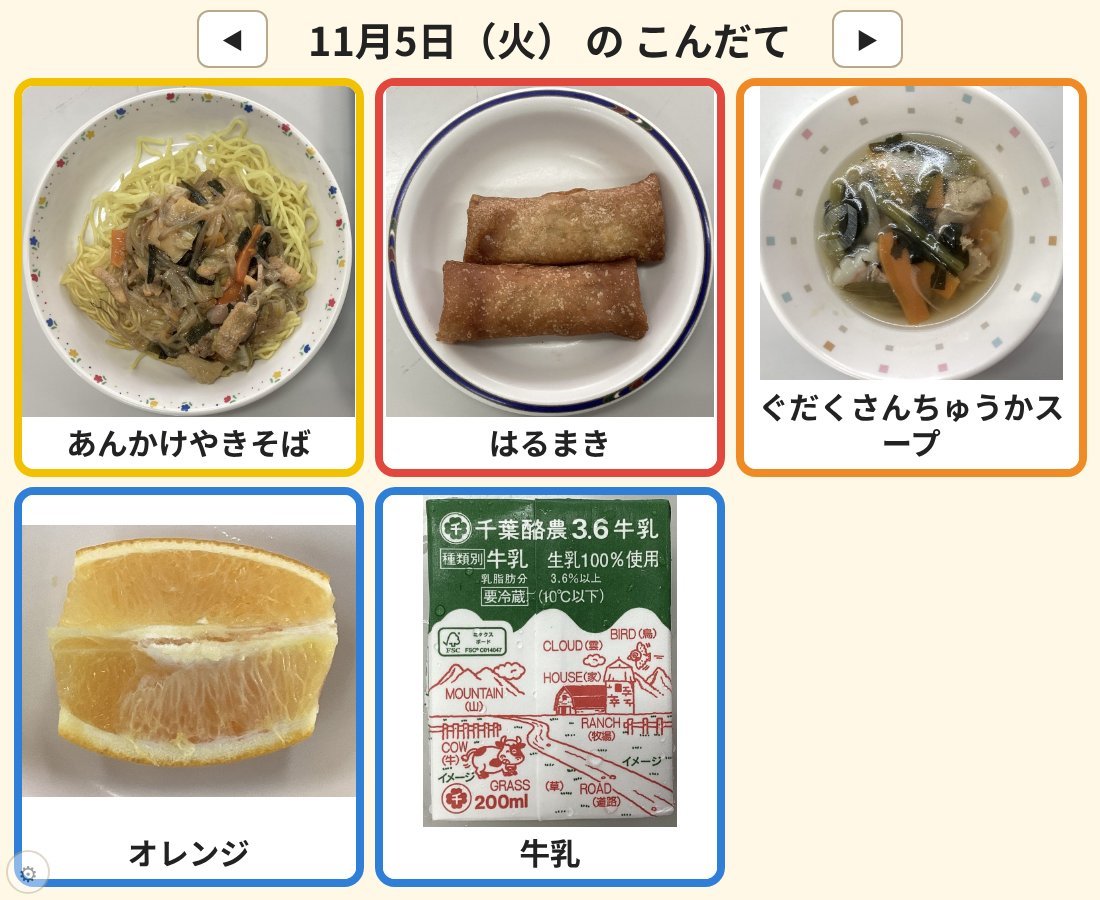
その日の献立が写真つきで並んだ画面

実際の画面(枠の色は主食・主菜・副菜・汁物・デザートの区別)

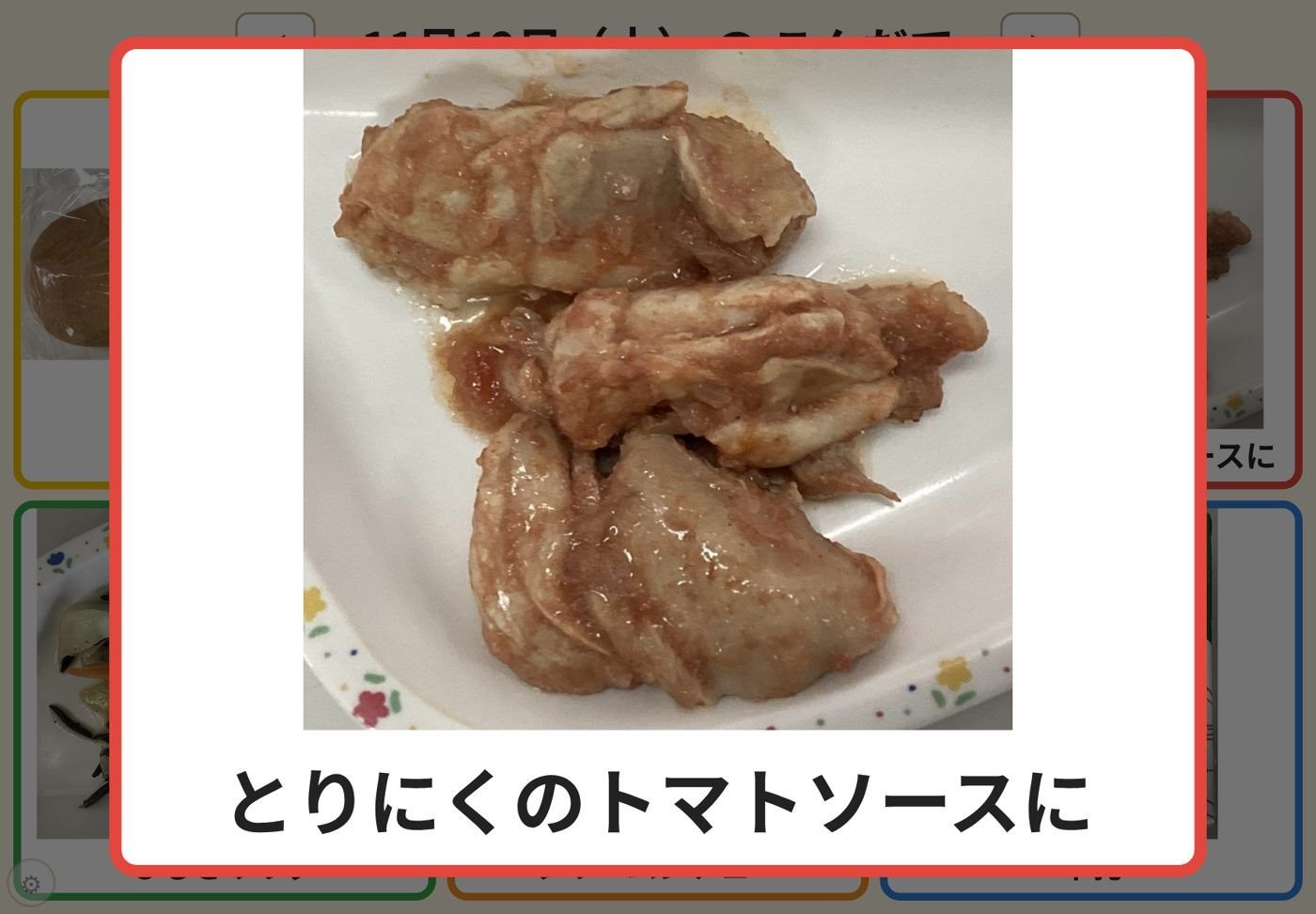
写真を押すと、大きくなって読み上げます。

給食の献立を写真で表示するiPad向けのアプリです。文字を読むのが苦手な子も、写真で献立がわかり、日直の子が自分で献立を発表できます。

利用は無料。インストールもいりません。

教室での使い方

  1. 1アイコンを開く
    その日の献立が、写真つきで1画面に出ます。
  2. 2写真を押す
    真ん中に大きく出て、献立名を読み上げます。
  3. 3ほかの日を見る
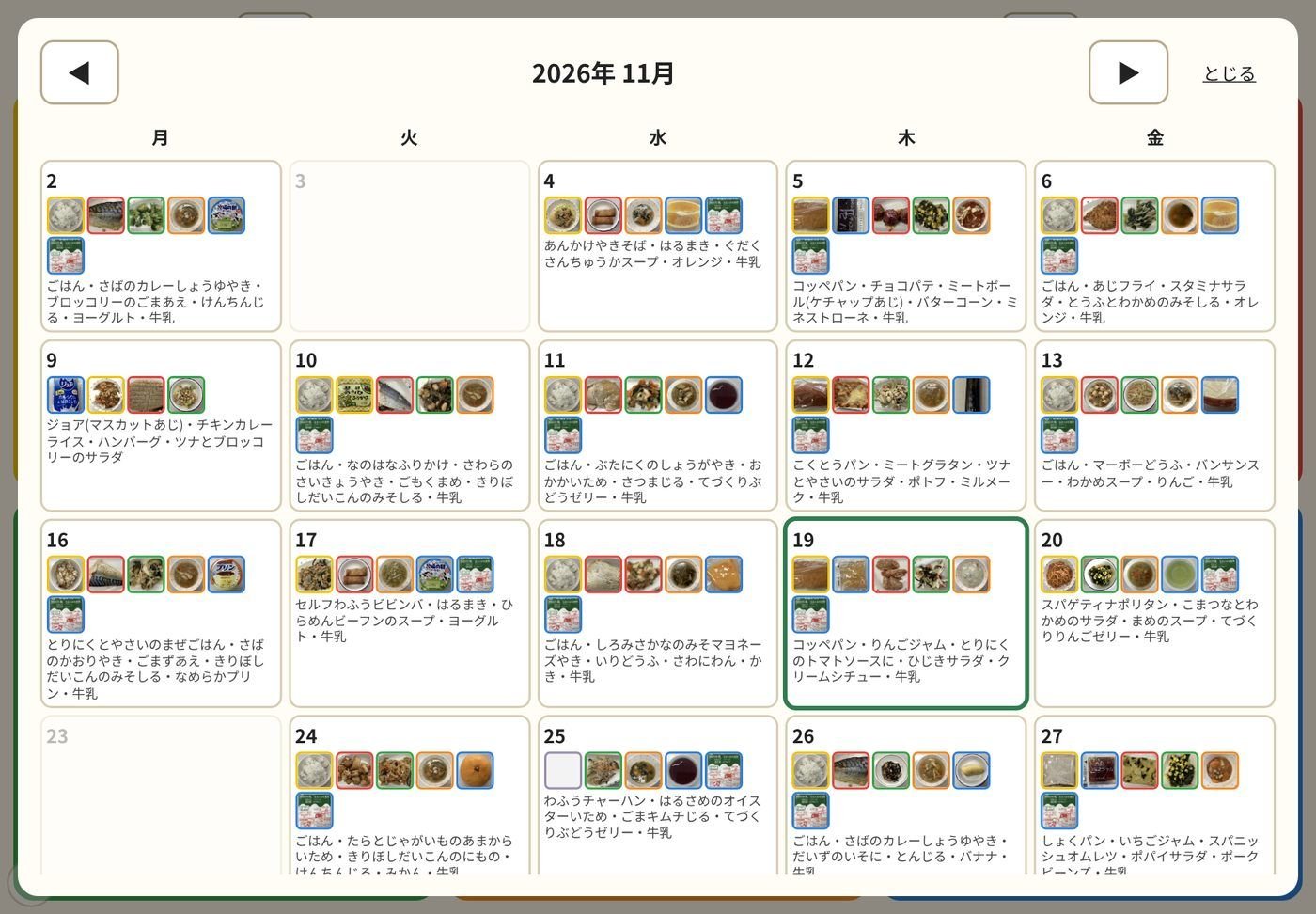
    ◀ ▶で前後の日へ。日付を押すと1か月分のカレンダーが出ます。
写真を押して大きく表示したところ
写真を押すと大きく表示して読み上げ
1か月分のカレンダー
日付を押すと1か月分のカレンダー
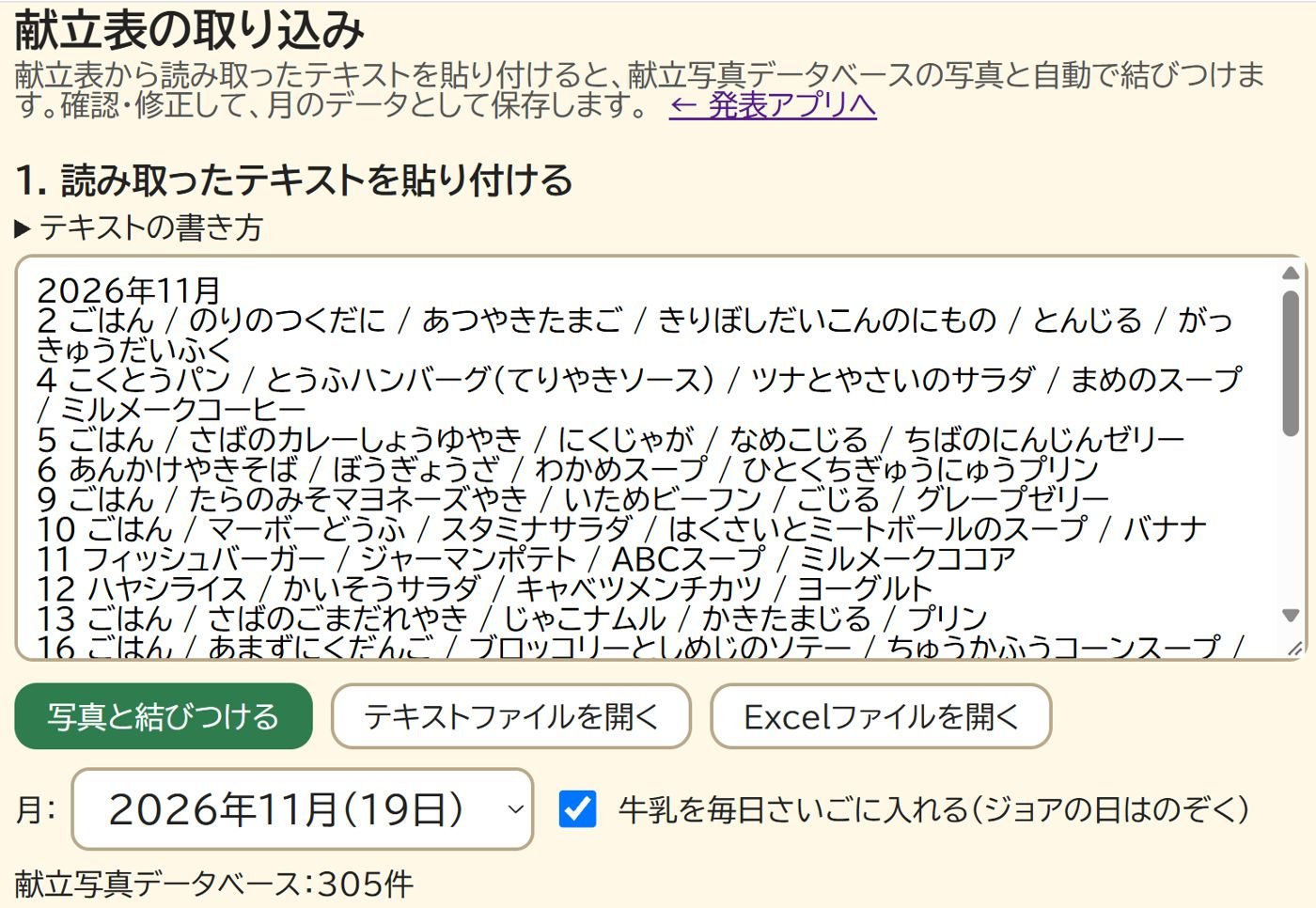
献立表の取り込み画面
Excelの献立表をそのまま取り込み

このアプリでできること

見てわかる

その日の献立が写真で並びます。文字を読むのが苦手な子も、写真で献立がわかります。

自分で発表できる

押すと拡大して読み上げるので、日直の子が自分で献立を発表できます。

準備は月に1回

担当の先生が献立表(Excelもそのまま)を取り込んで配ると、校内のiPad全部に届きます。

Wi-Fiがなくても・無料

一度受け取った献立は、Wi-Fiがなくても表示できます。利用は無料です。

給食の写真 約430枚・献立 約300品を収録。自分の学校で撮った写真をiPadに加えることもできます。

学校で使い始めるには

登録は無料。学校コードと合言葉だけで、約10分でできます。

  1. 1学校コードを調べる
    文部科学省が全国の学校に付けた13けたの番号です。特別支援学校はE1、小学校はB1で始まります。
  2. 2学校を登録する
    登録ページで、学校名と合言葉を決め、登録証を印刷します。
  3. 3献立表を取り込んで配る
    Excelの献立表を開くか献立名を貼り付けると、写真と自動で結びつきます。確かめて「学校に配布」。
  4. 4教室のiPadに入れる
    登録証のQRコードを読み取り、共有ボタン→「ホーム画面に追加」で完了です。

紹介動画

ナレーションつきのスライドで、アプリの使い方を約3分で紹介します。音が出ます。
YouTubeが見られないときは、ブラウザの読み上げで進むスライド版をどうぞ。
よくある質問

費用はかかりますか?かかりません。登録も利用も無料です。
個人情報は扱いますか?扱いません。使うのは学校コード・学校名・合言葉だけです。
担当が異動したら?合言葉は5人まで持てます。忘れたら登録証の復旧用コードで作り直せます。
写真はどこの給食?設置校の給食です。似た写真を選ぶほか、iPadで撮った写真も使えます。
どの機器で使えますか?iPadのほか、スマホやパソコンのブラウザでも使えます。インストールはいりません。
ほかの利用校を知りたい利用状況のページで、都道府県ごとの利用校数を公開しています。

リンク・問い合わせ